
主题
如何实现顶部阅读进度条:提升用户体验的前端技巧
更新: 11/26/2025字数: 0 字 时长: 0 分钟
引言
在长篇文章、博客或文档页面中,用户往往对自己的阅读进度非常关注。为了提高用户体验,我们可以在页面顶部加入一个阅读进度条,随着用户滚动页面,进度条的长度逐步增加。这不仅能够让用户了解自己当前的阅读进度,还能够为页面增添一份交互感。
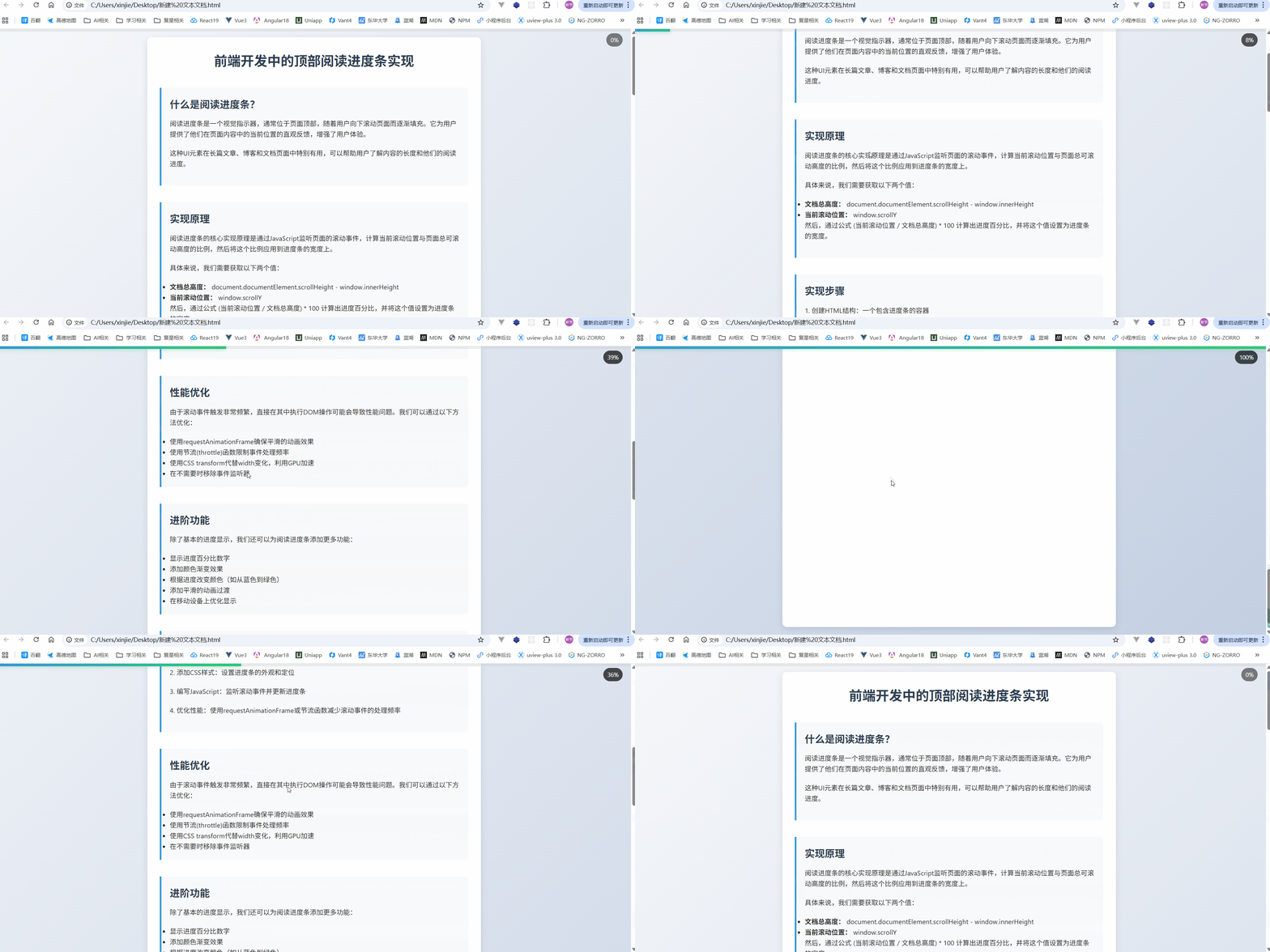
实现效果:
进度条的工作原理
阅读进度条的核心原理其实非常简单:我们通过 JavaScript 监听页面的滚动事件,然后计算当前的滚动位置与页面总高度的比例,将这个比例应用到进度条的宽度上。这个比例会随着用户滚动页面不断变化,从而动态更新进度条的宽度。
关键计算
- 文档总高度:
document.documentElement.scrollHeight - window.innerHeight - 当前滚动位置:
window.scrollY
我们将通过以下公式计算出滚动的进度百分比:
滚动进度百分比 = (当前滚动位置 / 文档总高度) * 100实现步骤
接下来,我们逐步实现顶部阅读进度条。
1. 创建 HTML 结构
我们需要一个固定在页面顶部的进度条容器,以及一个显示当前进度百分比的元素。HTML 代码如下:
html
<!-- 进度条容器 -->
<div class="progress-container">
  <div class="progress-bar" id="progressBar"></div>
</div>

<!-- 进度百分比显示 -->
<div class="progress-percentage" id="progressPercentage">0%</div>2. 添加 CSS 样式
为了让进度条看起来既简洁又美观,我们可以给它添加一些基本的样式。我们设置进度条为固定在页面顶部,宽度从 0%变为 100%,并且用渐变色来增加视觉效果。
css
/* 进度条容器 */
.progress-container {
  position: fixed;
  top: 0;
  left: 0;
  width: 100%;
  height: 6px;
  background: rgba(200, 200, 200, 0.3);
  z-index: 1000;
}

/* 进度条样式 */
.progress-bar {
  height: 100%;
  background: linear-gradient(90deg, #3498db, #2ecc71);
  width: 0%;
  transition: width 0.1s ease;
  box-shadow: 0 0 10px rgba(46, 204, 113, 0.5);
}

/* 进度百分比显示 */
.progress-percentage {
  position: fixed;
  top: 10px;
  right: 20px;
  background: rgba(0, 0, 0, 0.7);
  color: white;
  padding: 5px 10px;
  border-radius: 20px;
  font-size: 14px;
  z-index: 1001;
  transition: opacity 0.3s;
}3. 编写 JavaScript
我们通过 JavaScript 来监听滚动事件,计算滚动的百分比,并动态更新进度条的宽度。
javascript
// 获取DOM元素
const progressBar = document.getElementById("progressBar");
const progressPercentage = document.getElementById("progressPercentage");

// 更新进度条函数
function updateProgressBar() {
  // 计算滚动进度
  const windowHeight = window.innerHeight;
  const documentHeight = document.documentElement.scrollHeight - windowHeight;
  const scrollTop = window.scrollY;

  // 计算百分比
  const scrollPercentage = (scrollTop / documentHeight) * 100;

  // 更新进度条宽度
  progressBar.style.width = scrollPercentage + "%";

  // 更新百分比显示
  progressPercentage.textContent = Math.round(scrollPercentage) + "%";

  // 根据滚动位置调整百分比显示的透明度
  if (scrollTop > 100) {
    progressPercentage.style.opacity = "1";
  } else {
    progressPercentage.style.opacity = "0.7";
  }
}

// 使用requestAnimationFrame优化性能
let ticking = false;

function onScroll() {
  if (!ticking) {
    requestAnimationFrame(() => {
      updateProgressBar();
      ticking = false;
    });
    ticking = true;
  }
}

// 添加滚动事件监听
window.addEventListener("scroll", onScroll);

// 初始更新一次
updateProgressBar();性能优化
滚动事件触发频率非常高,如果每次滚动都执行 DOM 操作,可能会导致性能问题。为了提高性能,我们可以采用以下优化技巧:
- 使用
requestAnimationFrame:该方法会在浏览器下一次重绘前执行,确保页面的滚动和进度条的更新更加平滑。 - 节流(throttle)滚动事件:通过节流函数限制滚动事件处理的频率,减少不必要的计算。
- 使用 CSS
transform代替width变化:transform的性能更好,因为它利用 GPU 加速,而width变化需要 CPU 计算。
进阶功能
除了基本的进度条功能,我们还可以为它添加一些进阶功能:
- 显示进度百分比数字:如上所示,进度条右上角可以显示百分比。
- 颜色渐变效果:进度条可以随着进度的增加从蓝色渐变为绿色,增加视觉吸引力。
- 响应式设计:确保进度条在不同设备上的显示效果良好。
- 平滑动画:为进度条的变化添加平滑过渡效果,使其更加流畅。
案例源码
html
<!DOCTYPE html>
<html lang="zh-CN">
  <head>
    <meta charset="UTF-8" />
    <meta name="viewport" content="width=device-width, initial-scale=1.0" />
    <title>顶部阅读进度条</title>
    <style>
      * {
        margin: 0;
        padding: 0;
        box-sizing: border-box;
      }

      body {
        font-family: "Segoe UI", Tahoma, Geneva, Verdana, sans-serif;
        line-height: 1.6;
        color: #333;
        background: linear-gradient(135deg, #f5f7fa 0%, #c3cfe2 100%);
        padding: 20px;
      }

      .container {
        max-width: 800px;
        margin: 0 auto;
        background-color: white;
        padding: 30px;
        border-radius: 10px;
        box-shadow: 0 5px 15px rgba(0, 0, 0, 0.1);
      }

      h1 {
        text-align: center;
        margin-bottom: 30px;
        color: #2c3e50;
      }

      p {
        margin-bottom: 20px;
        font-size: 16px;
      }

      /* 进度条样式 */
      .progress-container {
        position: fixed;
        top: 0;
        left: 0;
        width: 100%;
        height: 6px;
        background: rgba(200, 200, 200, 0.3);
        z-index: 1000;
      }

      .progress-bar {
        height: 100%;
        background: linear-gradient(90deg, #3498db, #2ecc71);
        width: 0%;
        transition: width 0.1s ease;
        box-shadow: 0 0 10px rgba(46, 204, 113, 0.5);
      }

      /* 进度百分比显示 */
      .progress-percentage {
        position: fixed;
        top: 10px;
        right: 20px;
        background: rgba(0, 0, 0, 0.7);
        color: white;
        padding: 5px 10px;
        border-radius: 20px;
        font-size: 14px;
        z-index: 1001;
        transition: opacity 0.3s;
      }

      /* 章节样式 */
      .chapter {
        margin: 40px 0;
        padding: 20px;
        border-left: 4px solid #3498db;
        background-color: #f8f9fa;
        border-radius: 0 8px 8px 0;
      }

      .chapter h2 {
        color: #2c3e50;
        margin-bottom: 15px;
      }

      /* 响应式设计 */
      @media (max-width: 768px) {
        .container {
          padding: 20px;
        }

        .progress-percentage {
          top: 15px;
          right: 10px;
          font-size: 12px;
        }
      }
    </style>
  </head>
  <body>
    <!-- 进度条容器 -->
    <div class="progress-container">
      <div class="progress-bar" id="progressBar"></div>
    </div>

    <!-- 进度百分比显示 -->
    <div class="progress-percentage" id="progressPercentage">0%</div>

    <!-- 内容区域 -->
    <div class="container">
      <h1>前端开发中的顶部阅读进度条实现</h1>

      <div class="chapter">
        <h2>什么是阅读进度条?</h2>
        <p>
          阅读进度条是一个视觉指示器,通常位于页面顶部,随着用户向下滚动页面而逐渐填充。它为用户提供了他们在页面内容中的当前位置的直观反馈,增强了用户体验。
        </p>
        <p>这种UI元素在长篇文章、博客和文档页面中特别有用,可以帮助用户了解内容的长度和他们的阅读进度。</p>
      </div>

      <div class="chapter">
        <h2>实现原理</h2>
        <p>
          阅读进度条的核心实现原理是通过JavaScript监听页面的滚动事件,计算当前滚动位置与页面总可滚动高度的比例,然后将这个比例应用到进度条的宽度上。
        </p>
        <p>具体来说,我们需要获取以下两个值:</p>
        <ul>
          <li><strong>文档总高度:</strong> document.documentElement.scrollHeight - window.innerHeight</li>
          <li><strong>当前滚动位置:</strong> window.scrollY</li>
        </ul>
        <p>然后,通过公式 (当前滚动位置 / 文档总高度) * 100 计算出进度百分比,并将这个值设置为进度条的宽度。</p>
      </div>

      <div class="chapter">
        <h2>实现步骤</h2>
        <p>1. 创建HTML结构:一个包含进度条的容器</p>
        <p>2. 添加CSS样式:设置进度条的外观和定位</p>
        <p>3. 编写JavaScript:监听滚动事件并更新进度条</p>
        <p>4. 优化性能:使用requestAnimationFrame或节流函数减少滚动事件的处理频率</p>
      </div>

      <div class="chapter">
        <h2>性能优化</h2>
        <p>由于滚动事件触发非常频繁,直接在其中执行DOM操作可能会导致性能问题。我们可以通过以下方法优化:</p>
        <ul>
          <li>使用requestAnimationFrame确保平滑的动画效果</li>
          <li>使用节流(throttle)函数限制事件处理频率</li>
          <li>使用CSS transform代替width变化,利用GPU加速</li>
          <li>在不需要时移除事件监听器</li>
        </ul>
      </div>

      <div class="chapter">
        <h2>进阶功能</h2>
        <p>除了基本的进度显示,我们还可以为阅读进度条添加更多功能:</p>
        <ul>
          <li>显示进度百分比数字</li>
          <li>添加颜色渐变效果</li>
          <li>根据进度改变颜色(如从蓝色到绿色)</li>
          <li>添加平滑的动画过渡</li>
          <li>在移动设备上优化显示</li>
        </ul>
      </div>

      <div class="chapter">
        <h2>兼容性考虑</h2>
        <p>阅读进度条的实现主要依赖于现代Web API,包括:</p>
        <ul>
          <li>scroll事件</li>
          <li>Element.scrollHeight属性</li>
          <li>Window.scrollY属性</li>
          <li>CSS transform属性</li>
        </ul>
        <p>这些API在现代浏览器中都有很好的支持,但在一些旧版本浏览器中可能需要使用polyfill或替代方案。</p>
      </div>

      <div class="chapter">
        <h2>总结</h2>
        <p>
          顶部阅读进度条是一个简单但有效的UI组件,可以显著提升长内容页面的用户体验。通过合理的实现和优化,我们可以创建一个既美观又高性能的进度指示器。
        </p>
        <p>在实际项目中,我们可以根据设计需求调整进度条的样式、动画效果和交互行为,使其与网站整体风格保持一致。</p>
      </div>

      <p style="text-align: center; margin-top: 40px; color: #7f8c8d;">继续向下滚动查看进度条效果...</p>

      <!-- 添加一些额外内容以增加页面高度 -->
      <div style="height: 800px;"></div>
    </div>

    <script>
      // 获取DOM元素
      const progressBar = document.getElementById("progressBar");
      const progressPercentage = document.getElementById("progressPercentage");

      // 更新进度条函数
      function updateProgressBar() {
        // 计算滚动进度
        const windowHeight = window.innerHeight;
        const documentHeight = document.documentElement.scrollHeight - windowHeight;
        const scrollTop = window.scrollY;

        // 计算百分比
        const scrollPercentage = (scrollTop / documentHeight) * 100;

        // 更新进度条宽度
        progressBar.style.width = scrollPercentage + "%";

        // 更新百分比显示
        progressPercentage.textContent = Math.round(scrollPercentage) + "%";

        // 根据滚动位置调整百分比显示的透明度
        if (scrollTop > 100) {
          progressPercentage.style.opacity = "1";
        } else {
          progressPercentage.style.opacity = "0.7";
        }
      }

      // 使用requestAnimationFrame优化性能
      let ticking = false;

      function onScroll() {
        if (!ticking) {
          requestAnimationFrame(() => {
            updateProgressBar();
            ticking = false;
          });
          ticking = true;
        }
      }

      // 添加滚动事件监听
      window.addEventListener("scroll", onScroll);

      // 初始更新一次
      updateProgressBar();
    </script>
  </body>
</html>