
主题
使用 FNM (Fast Node Manager) 管理多个 Node.js 版本
更新: 11/7/2025字数: 0 字 时长: 0 分钟
在现代前端和后端开发中,管理不同的 Node.js 版本是一个常见且必不可少的需求。尤其是在不同项目之间切换时,可能需要不同版本的 Node.js 来保证项目运行环境的一致性。我们可以使用 fnm (Fast Node Manager) 来管理和切换 Node.js 版本。
fnm 是一个轻量级的 Node.js 版本管理工具,它不仅非常快速,而且安装、使用都非常简单。
🔑 一、为什么选择 FNM?
在过去,Node.js 版本管理工具如 nvm 已经广泛使用。但 fnm 以其以下优势脱颖而出:
- 超快性能:fnm 使用 Rust 编写,性能比 nvm 快。
- 轻量级:占用更少的磁盘空间。
- 简易安装与配置:跨平台支持,配置简单。
- 兼容性好:支持类 Unix 系统(macOS, Linux)及 Windows 通过 WSL。
mvn 的缺点具有以下:
- 不太稳定,有时候会出现一些问题。
- 不能安装老版本的 Node.js,例如 v12 及 以下的版本(需要手动下载文件放到 nvm 的安装目录下)。
- 不能根据项目自动切换 Node.js 版本,需要
nvm use手动切换。
🛠️ 二、如何安装 FNM?
1. 安装 FNM(macOS / Linux)
在 macOS 或 Linux 上,安装 fnm 非常简单,支持 Homebrew 或直接使用安装脚本。
通过 Homebrew 安装(macOS / Linux)
如果你已经安装了 Homebrew,可以通过以下命令安装 fnm:
bash
brew install fnm通过安装脚本安装(macOS / Linux)
如果没有 Homebrew,可以使用官方安装脚本:
bash
curl -fsSL https://fnm.vercel.app/install | bash这将会自动安装 fnm,并将相关路径添加到你的 shell 配置文件中(如 .bashrc、.zshrc 等)。
2. 安装 FNM(Windows)
先下载
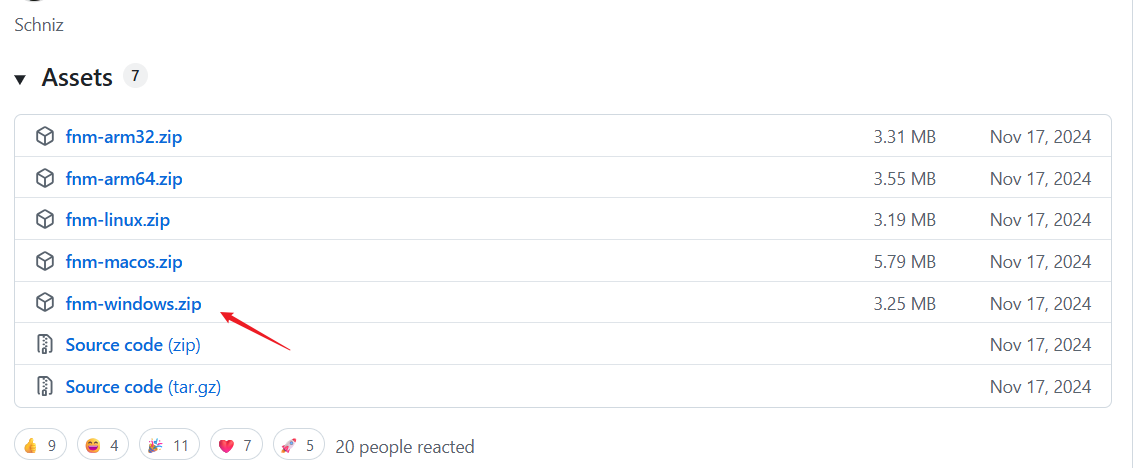
下载的是一个 zip 压缩包,解压之后我放在了D:\Software\fnm目录下,如下图:

后面使用
fnm install安装的版本都会存放到D:\Software\fnm\node-versions里面。
配置环境变量
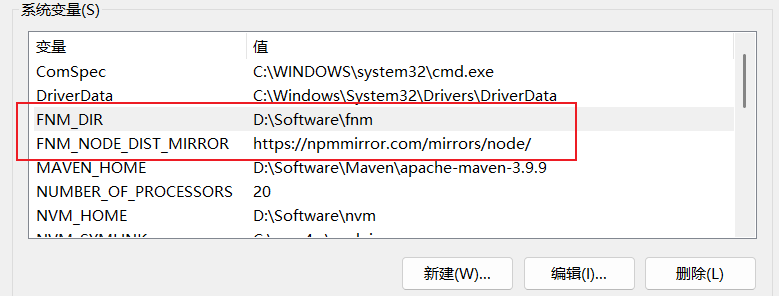
右键点击此电脑,选择属性,然后点击左侧的“高级系统设置”,新建 FNM_DIR和 FNM_NODE_DIST_MIRROR 。
FNM_DIR 的值为:刚才解压的目录
FNM_NODE_DIST_MIRROR 的值为:`https://npmmirror.com/mirrors/node/`如下图:
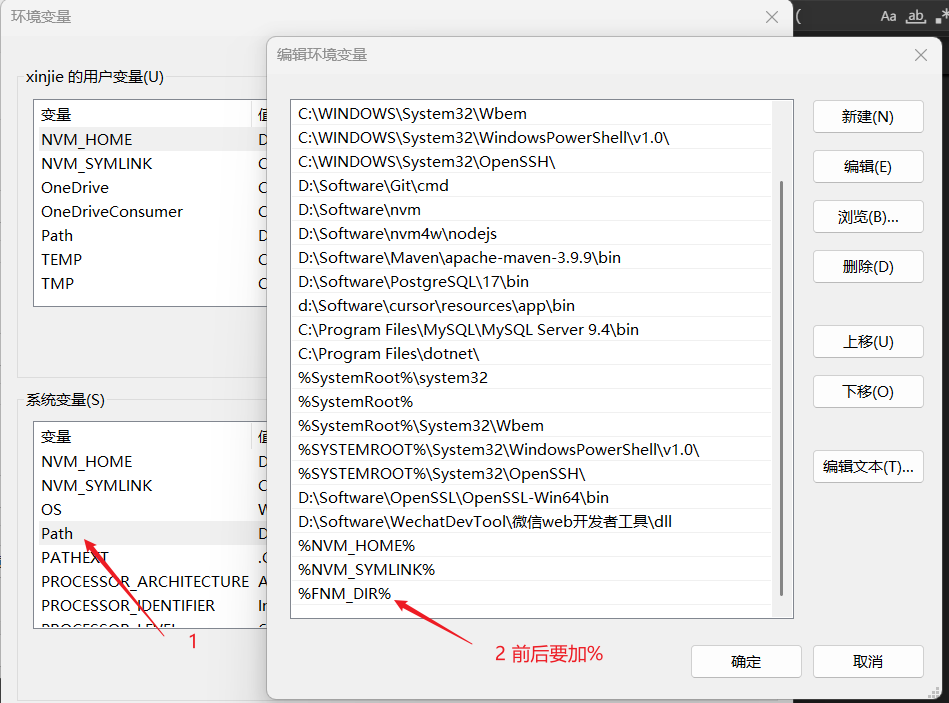
然后编辑系统变量 Path,把 FNM_DIR 加入 Path 中
最终验证 fnm 命令
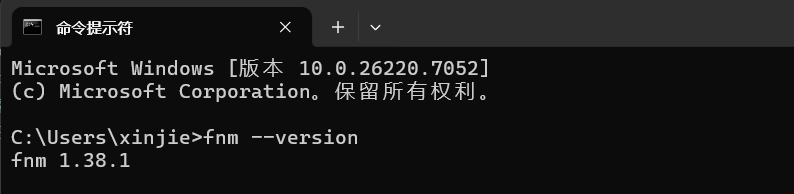
打开新的终端窗口,输入 fnm --version 验证安装是否成功。如果显示版本号,说明安装成功。如下:
🧑💻 三、使用 FNM 管理 Node.js 版本
安装完成后,你就可以开始使用 fnm 来管理多个 Node.js 版本了。
1. 安装 Node.js 版本
使用 fnm 安装 Node.js 版本非常简单,只需执行以下命令:
bash
fnm install 14
fnm install 16这里的 14 和 16 代表你想要安装的 Node.js 版本。你可以安装任何官方支持的版本(包括最新的 LTS 版本、稳定版本等)。
2. 切换 Node.js 版本
安装好多个版本后,使用以下命令切换到你需要的版本:
bash
fnm use 14
fnm use 16这将使当前终端会话使用指定的 Node.js 版本。如果需要查看当前使用的版本,可以运行:
bash
fnm current3. 设置默认 Node.js 版本
如果你想要设置一个默认版本,可以使用:
bash
fnm default 16这将使 Node.js 16.x 成为默认版本,新的终端会话将会自动使用该版本。
🔄 四、管理和查看已安装的版本
1. 列出已安装的 Node.js 版本
你可以使用以下命令查看已安装的所有 Node.js 版本:
bash
fnm list

## 运行如下:
C:\Users\xinjie>fnm list
* v12.22.12 default
* v14.21.3
* v18.20.8
* v20.19.5
* system这将列出所有你通过 fnm 安装的版本。
2. 卸载 Node.js 版本
如果你不再需要某个 Node.js 版本,可以轻松卸载:
bash
fnm uninstall 14这样可以释放磁盘空间,删除不再使用的版本。
🧰 五、FNM 高级功能
1. 使用 .nvmrc 文件自动切换 Node 版本
如果你在多个项目之间切换,可以在每个项目根目录下创建 .nvmrc 文件,指定该项目使用的 Node.js 版本。例如,文件内容可以是:
16.nvmrc 只是一个 “告诉 nvm 该用哪个 Node 版本” 的纯文本文件,里面只有一行内容: 版本号
随后在:
- 地址栏输入
%USERPROFILE%\Documents,确认会自动跳转到用户文档目录。 - 新建
WindowsPowerShell目录。(注意:如果已经有了该目录,直接跳过这一步)。 - 然后在
WindowsPowerShell目录下 新建一个名为Microsoft.PowerShell_profile.ps1的文件。 Microsoft.PowerShell_profile.ps1使用记事本打开,内容如下:
bash
# --- PowerShell 启动配置,fnm 自动切换 Node,只在有 .nvmrc 时触发 ---

# 设置 UTF-8 编码,避免中文乱码
[Console]::OutputEncoding = [System.Text.Encoding]::UTF8
chcp 65001 > $null 2>&1

# fnm 初始化(必保留)
fnm env --use-on-cd | Out-String | Invoke-Expression

# 记录上次 Node 版本,避免重复提示
$global:LastNodeVersion = $null

# prompt 包装函数,每次显示命令行提示时触发
function global:prompt {

    # 检测当前目录或父目录是否有 .nvmrc
    $nvmrc = Get-ChildItem -Path (Get-Location) -Recurse -Depth 1 -Filter ".nvmrc" -ErrorAction SilentlyContinue | Select-Object -First 1

    if ($nvmrc) {
        # 读取版本
        $version = Get-Content $nvmrc.FullName | Select-Object -First 1
        if ($version) {
            # 仅在版本变化时执行
            if ($version -ne $global:LastNodeVersion) {
                nvm use $version | Out-Null
                $global:LastNodeVersion = $version
            }
        }
    }

    # 返回默认 prompt
    return "PS $(Get-Location)> "
}如图目录:

配置完成,后面每次进入到你的前端项目的终端时,fnm 会自动根据项目根目录下的 .nvmrc 文件切换到指定的 Node.js 版本。
细节
在 Windows PowerShell 中,创建 Microsoft.PowerShell_profile.ps1 文件的目的是定制 PowerShell 环境,使得每次启动 PowerShell 时自动加载指定的配置。
例如,你可以在这个文件中设置常用的别名、环境变量、自动加载模块等。这样,可以提高开发效率,避免每次启动 PowerShell 时手动配置。这个文件存放在 C:\Users<你的用户名>\Documents\WindowsPowerShell\ 目录下。
2. 查看可用的 Node.js 版本
如果你不确定可以安装哪些版本,可以使用以下命令查看所有可用版本:
bash
fnm ls-remote这将列出 Node.js 的所有稳定版本、LTS 版本等。
六、常用命令总结
fnm install <version>:安装指定版本。fnm use <version>:切换当前会话使用的 Node 版本。fnm default <version>:设置默认版本。fnm list:查看已安装的版本。fnm uninstall <version>:卸载某个版本。