
前端图片加载优化全链路方案
更新: 8/10/2026字数: 0 字 时长: 0 分钟
这篇文章从「图片为什么慢」出发,系统梳理前端图片优化的完整链路与各类方案,并用我的线上项目 Prompt Galler(图片提示词)的真实实践作为案例。
文中大部分方案是通用的,不绑定任何具体框架或云厂商,可直接套用到你自己的项目。
Prompt Galler线上地址:http://prompt.gouxinjie.com/
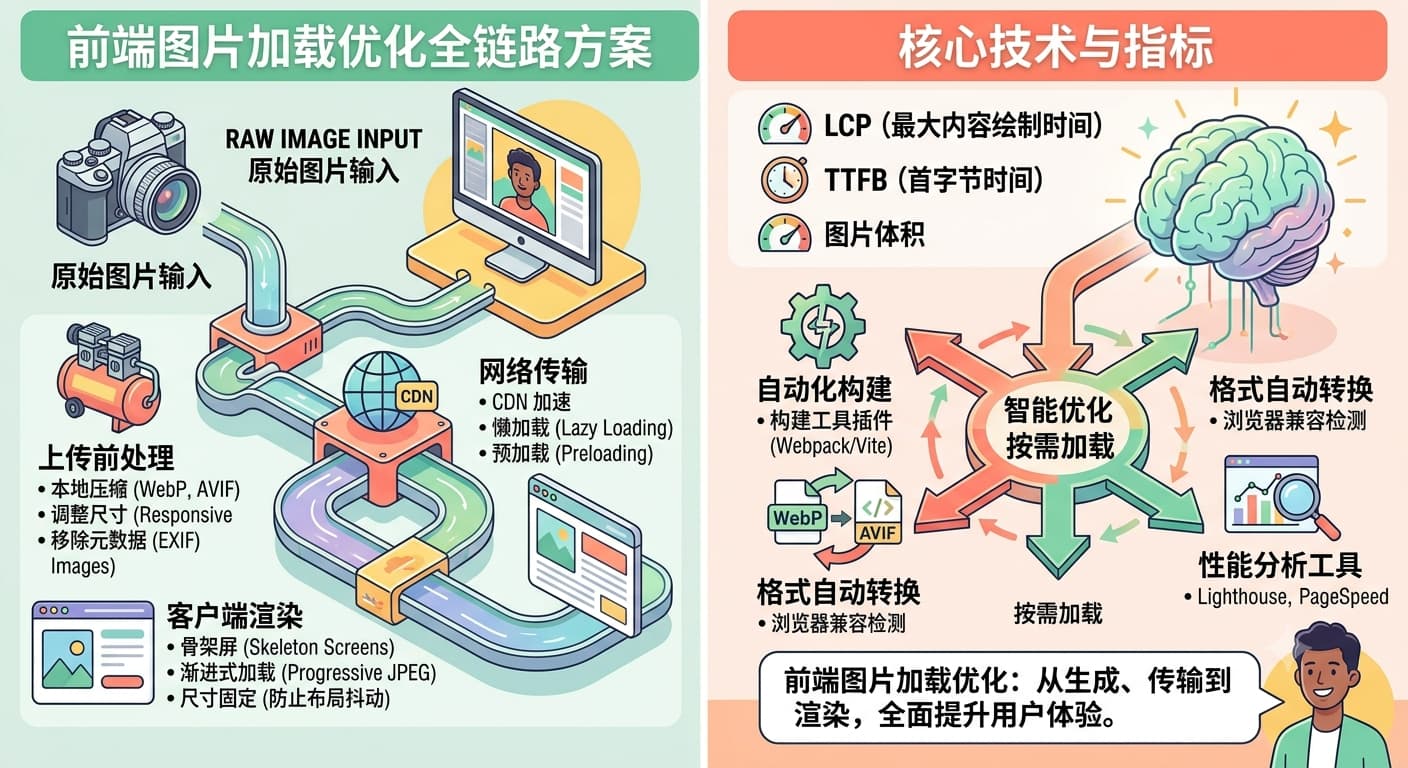
一、先理解:图片慢的本质
一张图片从用户点开页面到显示出来,经历了几个环节:
① 图片体积多大 → ② 有多少张要下载 → ③ 走没走缓存 → ④ 渲染时机对不对任何一个环节没做好,都会让用户感觉「图片加载慢」或「每次进来都重新加载」。所以图片优化不是单点动作,而是一条全链路:
上传时压缩 → 格式选对 → 按需缩放 → 懒加载/预加载 → 长缓存 → 占位与降级下面按这条链路逐个讲,每个环节都给出通用做法和本项目的落地参考。
把「一张图的一生」完整画出来,能看到优化点分布在哪:
① 上传压缩 → ② 格式选对 → ③ 按需缩放 → ④ 加载时机 → ⑤ 长缓存 → ⑥ 占位降级
(另:⑦ 外链与安全)| 环节 | 一句话 | 优化目标 |
|---|---|---|
| ① 上传压缩 | 源头控制体积 | 存储/带宽↓ |
| ② 格式选对 | 选体积更小的格式 | 体积↓ |
| ③ 按需缩放 | 别下载原图 | 流量↓ |
| ④ 加载时机 | 首屏抢、非首屏缓 | 减少首屏请求数 |
| ⑤ 长缓存 | 别反复下载 | 减少重复请求 |
| ⑥ 占位降级 | 稳住体验 | 体验↑ |
| ⑦ 外链与安全 | 识别自有/第三方资源 | 安全↑ |
- ①②③ 决定「每张图传多大」;
- ④ 决定「什么时候传」;
- ⑤ 决定「还要不要重复传」;
- ⑥⑦ 决定「传的过程中体验稳不稳、安不安全」。
二、全链路优化方案
环节 1:上传时压缩(源头控体积)
图片优化最好从源头做起——在用户上传时就控制原始体积,而不是等展示时再补救。
通用做法:
- 前端用 Canvas 对图片做「压缩后上传」,常见库有
browser-image-compression、compressorjs。 - 压缩要点:限制最大边长(如 2000px)、JPG 质量 0.8 左右、EXIF 方向修正。
- 好处:原始存储体积变小,后续所有环节都受益。
顺手可用的线上压缩工具:
- TinyPNG:最经典的 PNG/JPG 压图工具,网页拖拽即用,对「单张几十张图、不想写代码」的场景最省事。它的压缩原理是智能降低色彩数量并优化编码,属于人眼几乎无感的近无损有损压缩,视觉几乎不变但体积能降一大截。也有 API(需注册 key)可集成到上传流程。
- Squoosh:Google 出品的在线图片压缩器,支持 AVIF/WebP/JPEG/PNG 等多种格式互转,可实时对比压缩前后质量与体积,适合「挑格式 + 调质量」一起完成。
- TinyPNG 同族的 SVGO:面向 SVG 图标的压缩工具,适合压缩矢量图标资源。
- 其他可参考:Kraken.io、CompressOrDie(支持 GIF)。
用法提示:设计稿或批量素材可以先用 TinyPNG/Squoosh 压一轮再上传;如果流程要求自动压缩,则优先考虑
browser-image-compression(前端)或对象存储的图片处理能力(后端/云函数),线上工具更多是「人工批量处理」的兜底手段。
本项目现状:
- 目前是 OSS 浏览器直传原图,上传时没做压缩,但限制了单图不超过 8MB。
- 原图较大时,靠「展示时缩放」兜底(见环节 3)。
- 若运营/管理员手动传图,可先用上面的线上工具压一遍,再走直传,能进一步省存储与带宽。
结论:如果追求极致,上传压缩是最值得做的一环,能从根本上减小存储与带宽成本。线上工具适合人工批量处理,自动化流程则用前端库或服务端图片处理。
环节 2:格式选对(体积立省 30%~80%)
图片格式对体积影响巨大,优先级大致是:
AVIF > WebP > JPEG > PNG(同画质下)通用做法:
- 有透明通道的图形 → PNG / WebP。
- 无透明通道的照片 → JPEG / WebP / AVIF。
- 动图 → GIF / WebP(动画)。
- 现代浏览器基本都支持 WebP,条件允许上 AVIF。
本项目现状:
- 通过阿里云 OSS 图片处理服务,在加载时用
?x-oss-process=image/format,jpg把 PNG 实时转成 JPG 返回,原图保持不变。 - 好处:不改原图、不引入服务端处理能力;代价是 JPG 对透明 PNG 会产生黑/白底、体积不如 WebP。
启示:格式转换不一定非要在上传时做死,像本项目这样「按需动态转换」也是一种灵活思路,但要注意透明背景和动图两个边界。
环节 3:按需缩放(别让用户下载原图)
这是本仓库最近重点优化的部分,也是最容易被忽略的一环。
核心问题: 一张 3000px 的原图,在 400px 的卡片里展示,如果直接把原图地址塞给 <img>,浏览器下载的是完整原图——浪费了大量流量和时间。
通用做法:
- 给不同展示尺寸准备不同大小的图片(响应式图片),用
<img srcset sizes>让浏览器按视口挑合适的。 - 或用云厂商的图片处理服务,在 URL 上追加缩放参数,实时生成缩略图(本项目正是这种)。
本项目落地: 封装了统一的图片地址工具 toDisplayImageUrl,第二个参数指定目标宽度:
// 列表缩略图用 900px,大图位用 1600px,小格子用 200px
toDisplayImageUrl(caseItem.coverUrl, 900);   // 首页卡片
toDisplayImageUrl(activeCover, 1600);        // 详情主图
toDisplayImageUrl(image, 200); // 封面缩略图这些 w_XXX 数字是什么? 它们是 OSS 图片处理 URL 参数的一部分:
原图 URL ? x-oss-process=image/format,jpg/resize,w_900
         ↑                         ↑↑  ↑↑        ↑↑↑
原始图片地址 转JPG 限制宽度900px也就是 resize,w_900 告诉 OSS:把这张图在服务端实时缩到 900px 宽再返回(高度等比,不拉伸)。这样浏览器拿到的就是一张 900px 的小图,而不是几 MB 的原图。
项目里为什么用 1200 / 1600 / 900 / 480 / 200 这几档? 因为不同展示位的「物理需要」不同,档位就是按「该位置的渲染宽度 × DPR」来定的:
| 档位 | 用在哪 | 对应渲染宽度(CSS px) | 覆盖 DPR |
|---|---|---|---|
w_1600 | 详情主图、首页 Hero 大图 | 约 600~800 | 2x 高清屏 |
w_1200 | 中等大图(默认档,未指定 width 时的兜底) | 约 500~600 | 2x |
w_900 | 首页卡片、收藏卡片、详情参考图/相关推荐 | 约 300~500 | 2x |
w_480 | 后台表格缩略图、投稿小图 | 约 80~240 | 2x |
w_200 | 详情页封面切换小缩略图 | 约 76~100 | 2x |
- 档位偏低(如 400px 卡片却给
w_200)→ 图被浏览器放大 → 发糊(本项目就踩过,把卡片从w_480提到w_900)。 - 档位偏高(小格子却给
w_1600)→ 等于下载接近原图的图 → 白费流量。 - 默认档
w_1200:当调用方不传 width 时(如大图预览弹层、上传组件预览),兜底用 1200,保证「不放任下载原图」又足够清晰。
宽度的选择依据是一个朴素的公式:
目标宽度 = 图片实际渲染 CSS 宽度 × 设备像素比(DPR)- 普通屏 DPR = 1:
渲染宽度即可。 - Retina 屏 DPR = 2:需要
渲染宽度 × 2的源图才不糊。 - 这也是为什么本项目把卡片从
w_480提到w_900、大图位用到w_1600——低档会糊,高档费流量,要取「刚好覆盖 DPR 又不过度」的值。
关键点:OSS 的
resize默认「只缩小不放大」,所以即使传了比原图还大的宽度,也会原样返回,不用担心放大变糊。
环节 4:加载时机(懒加载与预加载)
下载体量确定后,还要控制「什么时候下载」。
通用做法:
- 懒加载:非首屏图片用
loading="lazy",滚动到才加载,减少首屏请求。 - 预加载:首屏最重要的图用
fetchpriority="high"或<link rel="preload" as="image">,尽早抢占带宽。 - 优先加载:首屏前几张大图可设置较高的加载优先级。
本项目现状:
- 首页 Hero 前 2 张图
loading="eager"+ 首张fetchPriority="high",其余卡片loading="lazy"。 - 列表卡片统一
loading="lazy"+decoding="async",避免阻塞主线程解码。
口诀:首屏关键图抢加载,非首屏图片缓加载。
环节 5:长缓存(解决「每次进来都重新加载」)
用户最常抱怨的「我明明看过了,怎么每次进来还重新加载」,多半是缓存策略没做好。
通用做法:
- 给图片这类「内容不可变」的资源设长缓存:
Cache-Control: public, max-age=31536000, immutable,首次拿到后一年不再重新请求。 - 文件名带 hash(内容变化自动换 URL),配合
immutable实现「内容不变永远不重新下载」。
在哪配、怎么配? 任选一层即可:
- 对象存储(OSS):控制台 → Bucket → 传输管理 → 设置 HTTP 头,对图片目录追加上面的
Cache-Control。 - CDN:控制台 → 域名管理 → 缓存配置 → 添加规则,对图片扩展名/目录设 TTL(如 365 天)。若图片 URL 带
x-oss-process等处理参数,需确认 CDN 透传参数并单独给这类路径配缓存。
本项目踩过的坑: 开发时发现图片「每次进来都重新加载」,排查后是 DevTools 勾了 Disable cache 导致浏览器强制不走缓存——不是代码问题。生产环境静态图由浏览器磁盘缓存兜底,配合 OSS/CDN 长缓存即可。
排障口诀:遇到「图片没缓存」,先看浏览器设置和 Network 响应头,别急着改代码。
环节 6:占位与降级(提升感知体验)
即使前面都做了,图片加载仍有个空窗期,需要「占位」和「降级」兜底。
通用做法:
- 占位:固定
width/height或aspect-ratio,避免图片加载期间布局抖动(CLS)。 - 骨架/占位色:图片未到前显示底色或模糊占位(LQIP)。
- 降级:图片加载失败时切到占位图或提示,不让页面出现破图。
本项目现状:
- 卡片用
aspect-ratio: 4/5占位,防止瀑布流列高塌陷。 - 首页热门条对加载失败的封面图做
onError切换占位样式。
环节 7:外链与安全(别忘了非自有图片)
前面的优化都假设图片存自己的 OSS/CDN,但真实项目里经常有外链图片(用户粘贴的 GitHub、Gitee、其他 CDN 链接),这一类要单独考虑。
通用做法:
- 外链不盲目追加处理参数:第三方图片的域名、规则不受你控制,乱拼参数可能返回错误或被拒绝。
- 识别是否自有资源:判断域名是否属于你的 OSS/CDN(白名单),属于才处理,否则原样返回。
- 安全:若做「同源代理下载」(本项目的
/api/download-image),必须校验目标域名白名单,防 SSRF;也要限制下载大小,防超大文件拖垮服务。
本项目现状:
toDisplayImageUrl先判断是否 OSS 图片:优先看objectKey(非空即 OSS),老数据按域名特征(.aliyuncs.com等)兜底,非 OSS 外链直接返回原 URL、不追加任何参数。- 下载走
/api/download-image同源代理,服务端白名单校验目标域名、限制最大 20MB、限制重定向次数,防 SSRF 与超大资源。
三、如何验证优化效果
优化做完,要有办法确认「真的变快了」,别凭感觉:
- Network 面板:看每张图的
Size(传输体积)、Time(耗时)、Content Download(下载耗时)。命中缓存会显示(from disk cache)、Size 列变0 B。 - Lighthouse:跑 Performance,看 LCP(最大内容绘制) 和 图片加载字节数。首屏图优化直接体现在 LCP 上。
- Performance 面板 / 真实用户监控(RUM):看图片请求瀑布流、是否有被阻塞或超时的大图。
- 体积预算:给首页设「首屏图片总字节数」红线(如 < 500KB),超了就报警,防止后续迭代又把原图塞回来。
记住一个反直觉的坑:开发时勾选 DevTools 的 Disable cache,会强制所有图片重新下载,让你误以为「图片没缓存、每次重载」。验证缓存效果时务必取消勾选,看真实响应头。
四、一条判断清单:你的图片该优先优化哪一环
| 现象 | 优先排查 | 对应环节 |
|---|---|---|
| 图片很大、加载很慢 | 是不是直接用了原图? | 环节 3 按需缩放 |
| 首屏一堆请求 | 是不是没做懒加载/预加载? | 环节 4 |
| 每次进来都重新加载 | 是不是没有长缓存 / 开了 Disable cache? | 环节 5 |
| 图片发糊 | 缩略图档位是不是低于 渲染宽度 × DPR? | 环节 3 |
| 图片多、存储贵 | 上传时压缩 / 换 WebP 有没有做? | 环节 1、2 |
| 页面图片来回跳动 | 有没有给 img 定宽高 / aspect-ratio? | 环节 6 |
| 有外链图片 | 是否误给第三方图追加参数 / 代理下载有无白名单校验? | 环节 7 |
五、进阶方案(再往深做)
如果上面的基础优化做完还嫌不够,可以考虑:
- 响应式图片
srcset/sizes:让同一张图在不同屏幕密度下选不同档位,比「单一固定宽度」更精细。 - CDN 边缘缓存与动态转换:用 CDN 的图片处理能力,把「格式转换 + 缩放 + 缓存」都在边缘节点完成,回源压力小。
- Service Worker + Cache Storage:离线可用、二次访问秒开,但对静态图片这种「本来就该长缓存」的资源收益有限,慎用。
- 图片统计与预算:给关键页(如首页)设「首屏图片体积预算」,用 Lighthouse / Performance 持续监控,防止优化被后续迭代破坏。
- 智能格式协商:服务端根据请求头的
Accept返回 WebP/AVIF,现代浏览器优先拿小格式。
六、本项目完整实践对照
| 优化点 | 本项目做法 |
|---|---|
| 上传压缩 | 未做(限制单图 8MB,建议用线上工具/前端库补充) |
| 格式转换 | OSS 加载时实时转 JPG(format,jpg) |
| 按需缩放 | 公共工具 toDisplayImageUrl(url, width) 分级缩放 |
| 加载时机 | 首屏 eager+high,非首屏 lazy+async |
| 长缓存 | 依赖浏览器磁盘缓存 + OSS/CDN 长缓存 |
| 占位降级 | aspect-ratio 占位 + 加载失败切占位样式 |
| 外链与安全 | 非 OSS 外链不追加参数;代理下载白名单 + 限大小 |
七、总结
前端图片优化是一条从上传到展示的全链路,不是一个点:
上传时压缩 → 格式选对 → 按需缩放 → 懒加载/预加载 → 长缓存 → 占位与降级- 源头控制原始体积,展示按需缩放,时机上首屏抢加载、非首屏缓加载,缓存上让静态资源长驻,兜底上用占位与降级稳住体验,安全上对外链资源做识别与白名单校验。
- 最容易被忽略也最值得先做的两件事:按需缩放(别下载原图)和长缓存(别反复下载)。
- 遇到「图片每次重新加载」这类问题,先查浏览器设置和响应头,再考虑改代码。
- 优化做完要用数据验证(Network / Lighthouse / LCP),别只凭「感觉快了不少」。
一句话:图片优化的本质,是用最小的传输体积 + 最合适的加载时机 + 最持久的缓存复用,换最快的首屏与最省的成本。