
为什么 Trae、CodeBuddy 登录时,总要弹一下系统浏览器?
更新: 8/3/2026字数: 0 字 时长: 0 分钟
作为开发者,在体验 CodeBuddy、Trae、VS Code 等现代 IDE/AI 编程工具时,你一定遇到过这个场景:
点击软件界面里的 “Log In” 按钮,桌面端并没有弹出一个简单的原生输入框,而是直接拉起你的系统默认浏览器,并打开了一个类似于这样的真实 URL:
https://www.codebuddy.cn/login/?platform=workbuddy&state=5a2b7baf-4ba4-4e82-bdaf-655f2bd94fea&version=5.3.5&loginSessionId=2403afc9-11f8-43c7-b433-b84fd533866b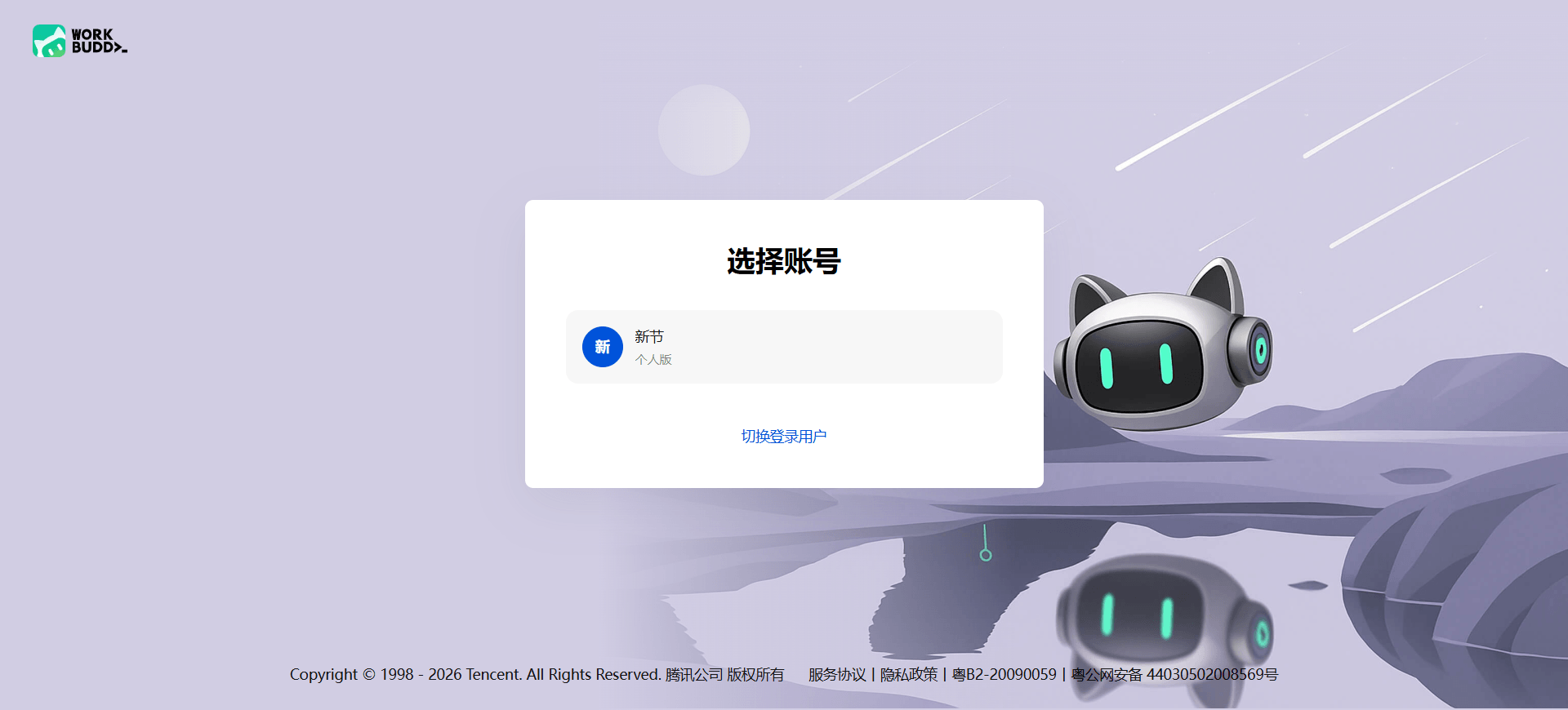
你在浏览器里完成手机验证码接收或微信扫码后,桌面软件才提示登录成功。
很多人的第一反应是:“在软件里直接填手机号/扫码不就行了吗?为什么要绕到外部浏览器走这一圈?”
这背后并不是开发团队“偷懒”,而是一套兼顾了核心安全隔离与跨端会话同步(Session Sync)的成熟架构方案。
一、 解剖这个真实 URL:客户端到底发出了什么?
仔细观察 CodeBuddy 调起浏览器时带上的参数,其实这就是桌面客户端与服务端之间的一次“挂号握手”:
platform=workbuddy&version=5.3.5:告诉服务端是谁在发起登录,方便服务端针对特定版本和平台做兼容处理。state=5a2b7baf...:防跨站请求伪造(CSRF)攻击的随机密钥,确保认证过程不被中途篡改。loginSessionId=2403afc9-11f8-43c7-b433-b84fd533866b(核心字段): 这是 CodeBuddy 桌面端在本地随机生成的临时会话 ID。它相当于客户端向服务端递出的一张“存包凭证”——“我是会话2403afc9...,我即将去浏览器里进行身份验证!”
二、 完整交互全流程:浏览器里的验证,如何传回桌面端?
把这个真实的 loginSessionId 结合进去,整个登录的底层逻辑就非常清晰了:
【 CodeBuddy 桌面客户端 】                 【 系统默认浏览器 】                【 CodeBuddy 官方服务器 】
         │                                       │                                     │
         ├─ 1. 本地生成 loginSessionId ──────────┼────────────────────────────────────►│
         │     (如 2403afc9...)                  │                                     │ (挂号登记该 Session)
         │                                       │                                     │
         │── 2. 拉起浏览器打开官方登录页 ───────►│                                     │
         │      (带上 loginSessionId 参数)       │                                     │
         │                                       │                                     │
         ├─ 3. 开启后台轮询 / WebSocket ─────────┼────────────────────────────────────►│
         │      "请问 2403afc9 验证成功了吗?"   │                                     │
         │      "请问 2403afc9 验证成功了吗?"   │                                     │
         │                                       │── 4. 输入手机号/微信扫码验证 ──────►│
         │                                       │      网页端确认用户身份             │
         │                                       │                                     │
         │                                       │◄─ 5. 校验通过,标记该 ID 已登录 ────┤
         │                                       │                                     │
         │◄─ 6. 轮询收到响应:"验证成功!" ──────┼─────────────────────────────────────┘
         │      (顺带接收 Access Token)          │
         │                                       │
└─ 7. 桌面端存储 Token,登录成功! │步骤 1:客户端发起与会话准备
你点击“登录”瞬间,桌面端生成 loginSessionId,并在后台持续向服务器发起轻量询问(长轮询/WebSocket):“请问 ID 为 2403afc9... 的会话,用户验证通过了吗?”
步骤 2:跳转浏览器进行验证
浏览器加载官方页面。无论你选择手机验证码还是微信扫码:
- 你的手机号、验证码或微信授权信息,全都在
codebuddy.cn的官方 HTTPS 网页上完成校验。 - 桌面客户端软件全程接触不到你的敏感验证凭证。
步骤 3:服务端状态同步与 Token 发放
网页验证成功后,服务器在后台将 loginSessionId(2403afc9...)标记为“已认证”,并与你的账号绑定。
桌面端在下一次长轮询中收到服务器通知:“2403afc9... 已通过验证!这是你的登录凭证(Access Token)。” 桌面端将 Token 保存在本地,界面刷新,登录完成。
补充机制(自定义 Schema 唤醒):有些应用在网页验证完后,会触发
codebuddy://auth-success?token=xxx这类自定义协议,直接由操作系统把 Token 塞回桌面端,逻辑与轮询异曲同工。
三、 为什么要这么做?
1. 凭证隔离:IDE 客户端“不配”拿你的敏感数据
遵从 OAuth 2.0 及 RFC 8252 规范,原生应用不应直接收集用户的账号密码或验证码。 很多桌面 IDE(如 Electron 架构)支持安装第三方插件。如果 IDE 内部自带输入框,恶意的第三方插件或 Hook 脚本有可能窃取你的明文验证码或密码。跳转外部浏览器能从架构层面实现独立沙箱隔离。
2. 规避本地开端口(127.0.0.1)的阻断风险
早期很多软件会在本地开一个临时 HTTP 端口(如 127.0.0.1:51234)接收回调。 但在很多企业级电脑或安装了严格杀毒软件的机器上,本地开端口极易触发防火墙拦截或报毒。像上面通过 loginSessionId + 轮询/WebSocket 进行状态同步,完全不需要在用户电脑上监听端口,兼容性最好。
3. 最优的生态与硬件兼容性
- 微信扫码/手机号:微信网页版登录组件和浏览器自动填充功能在标准浏览器里最成熟。
- Passkey / 密码管理器:如果以后要用 Touch ID、YubiKey(WebAuthn)或者 1Password 自动填充,内置的 WebView 常常缺乏硬件 API 支持,只有系统默认浏览器能无缝适配。
4. 复用已有的登录状态(免输密码)
如果你之前就在浏览器里登录过 CodeBuddy 官网或相关的 Web 平台,跳转后浏览器能自动识别 Cookies,你甚至只需要点一下“授权”,连手机验证码都不用接收,极大提升了二次登录的效率。
总结
你看到的那个带有 loginSessionId 的长链接,看似繁琐,实则是现代桌面应用在用户隐私安全、系统防火墙兼容以及硬件扩展能力之间找到的最优解。
下次再遇到 IDE 弹浏览器时,你可以清楚地知道:这正是 loginSessionId 在为你和软件之间安全地传递着身份凭证。