NVM:多个 Node.js 的版本管理利器
更新: 5/19/2026字数: 0 字 时长: 0 分钟
NVM(Node Version Manager)是 Node.js 开发者必备的工具,它允许你在同一台机器上安装和管理多个 Node.js 版本。对于维护和开发多个不同的项目很是方便。
一、nvm 的安装和使用
1.1、介绍
nvm 全名
node.js version management它是一个 nodejs 的版本管理工具;通过它可以安装和切换不同版本的 nodejs;
管理不同的 node 版本在日常开发中也是很方便的;比如 vue3 的项目对 node.js 版本需求比较高 15.0+;这样我们同时开发 vue2 和 vue3 项目时,我们使用 nvm 可以随时切换 node 的版本进行开发;
启动 vue3 项目如果出现下面这两行报错时,说明你的 node 版本过低:
error when starting dev server:
Error: Cannot find module 'node:url'1.2、安装 nvm
1,安装包下载地址
https://github.com/coreybutler/nvm-windows/releases/download/1.1.9/nvm-setup.zip2,解压然后双击安装 
3,等待安装...
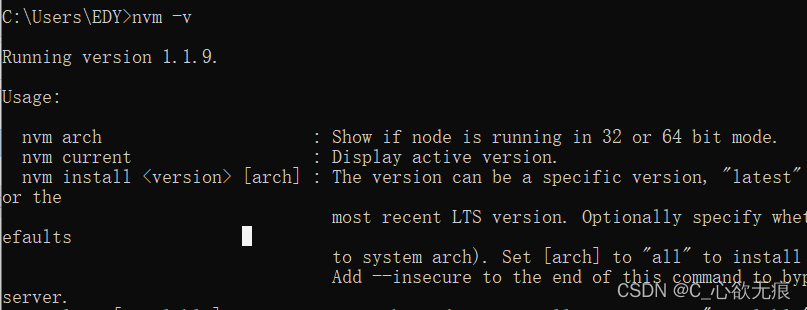
4,安装完成后 在 cmd 命令窗口输入 nvm -v / nvm -V / nvm -version
出现版本号说明安装成功;
二、常用命令
1,查看目前使用的版本
nvm ls
2,查看 node 的目前的所有版本
nvm list available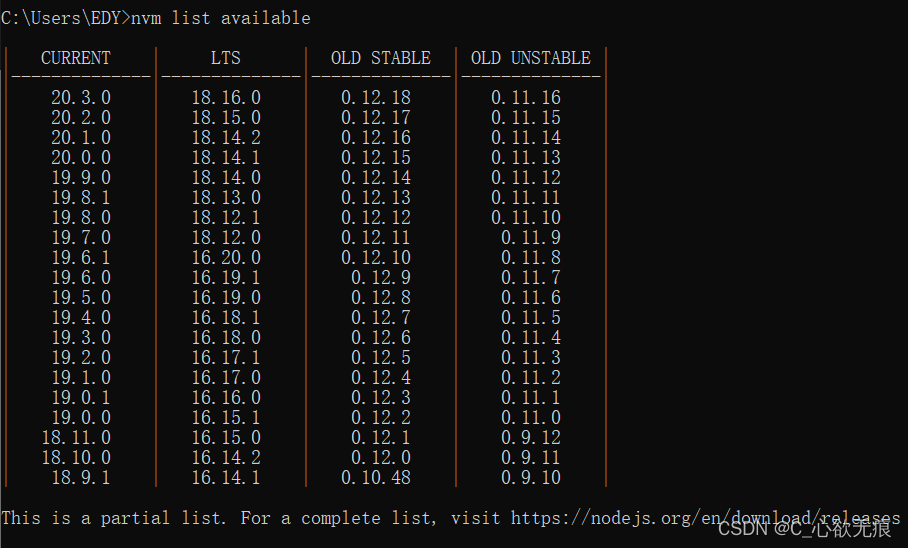
3,下载需要的 node 版本
nvm install 16.16.04,切换版本
nvm use 16.16.05,其他常用命令
nvm install latest:安装最新稳定版node.js
nvm install [version]:安装指定版本node.js
nvm use [version]:使用某个版本node.js
nvm list:列出当前安装的node.js版本列表

nvm uninstall [version]:卸载指定版本的node.js
卸载一个版本后用 nvm list命令查看竟然还可以查出来; 就是使用不了 (也不知道是不是bug)

nvm node_mirror [url]:配置nvm的镜像
nvm npm_mirror [url]:配置npm的镜像
nvm arch:显示node是运行在32位还是64位。
nvm on:开启node.js版本管理
nvm off:关闭node.js版本管理三、使用 nvm 切换其他 node 版本后发现 npm 命令不可用
问题描述
使用nvm切换其他 node 版本后发现npm命令不可用
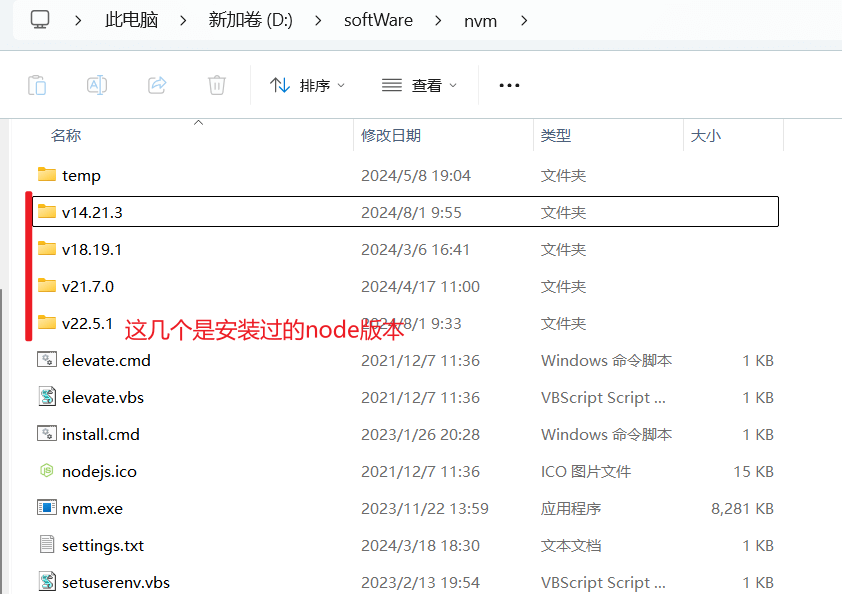
不是内部或外部命令,也不是可运行的程序或批处理文件。找到磁盘下 nvm 的安装目录,会发现不存在的 node 版本的文件下面的 node_modules 文件夹为空。
解决方案
从 Node.js 官网下载对应版本的压缩包,也就是将解压后的所有内容原封不动的拷贝到 NVM 目录下对应 Node.js 安装目录中的 node_modules 目录中
可以看一下生效 node 版本的 node_modules 目录结构是什么样的,把下载好的 node 版本复制到缺少文件的下面;
node 的历史版本链接: https://nodejs.org/download/release/
正常情况下的 node_modules 目录结构如下:
图一:
图二: