
自定义 Document 讲解
更新: 1/21/2026字数: 0 字 时长: 0 分钟
在Next.js 15 的 App Router 中,传统的 自定义 Document(_document.js) 已经不再是开发者必须掌握的内容。
官方提供了更现代的方式:通过 layout.js + metadata + next/font/google + next/script 来实现绝大多数全局 HTML、head、字体和脚本管理功能。
一、什么是自定义 Document?
在 Pages Router(pages/_document.js)中,自定义 Document 的主要作用是:
- 控制整个 HTML 文档结构(
<html>、<body>)。 - 添加全局
<meta>、favicon、link、第三方脚本。 - 设置字体、全局 class。
- 注意:只能在服务端执行,不能使用 React hook。
示例(Pages Router):
// pages/_document.js
import { Html, Head, Main, NextScript } from "next/document";

export default function Document() {
  return (
    <Html lang="en">
      <Head>
        <link rel="icon" href="/favicon.ico" />
        <link href="https://fonts.googleapis.com/css2?family=Roboto:wght@400;700&display=swap" rel="stylesheet" />
      </Head>
      <body className="bg-gray-50">
        <Main />
        <NextScript />
      </body>
    </Html>
  );
}在 Pages Router 中,如果你需要自定义
<html>或<head>,必须使用_document.js。
二、为什么 App Router 下几乎不需要自定义 Document?
Next.js 15 App Router 引入了 layout.js + metadata 的概念:
layout.js
- 替代
_document.js管理<html>和<body>。 - 可包裹全局 Provider、全局 class、全局样式。
- 替代
metadata
- 自动生成
<head>标签(title、description、OG、viewport 等)。 - 页面或子 layout 可以覆盖全局 metadata,实现灵活 SEO。
- 自动生成
next/font/google
- 替代手动引入
<link>的 Google Fonts。 - 支持 CSS 变量、优化字体加载。
- 替代手动引入
next/script
- 替代手动
<script>注入第三方 SDK。 - 支持异步、懒加载、浏览器交互触发。
- 替代手动
换句话说,App Router 提供了完整的 现代化全局管理方案,以前
_document.js承担的功能现在都可以通过 layout.js + metadata + next/font/google + next/script 实现。
三、如何在 App Router 下实现自定义 Document 功能
1️⃣ 全局布局(layout.js)
// app/layout.js
import { getServerSession } from "next-auth";
import Link from "next/link";
import Script from "next/script";

// 定义相关元数据
export const metadata = {
  title: "Next.js Demo App",
  description: "全局描述信息",
  viewport: "width=device-width, initial-scale=1",
  themeColor: "#ffffff",
  openGraph: {
    title: "Next.js Demo App",
    description: "演示 Open Graph 信息",
    images: [{ url: "/og-image.png", width: 1200, height: 630 }]
  },
  twitter: {
    card: "summary_large_image",
    title: "Next.js Demo App",
    images: ["/og-image.png"]
  }
};

export default async function RootLayout({ children }) {
  return (
    <html>
      <body>
        {/* 第三方脚本 相关 */}
        <Script src="https://example.com/sdk.js" strategy="afterInteractive" />
        {children}
      </body>
    </html>
  );
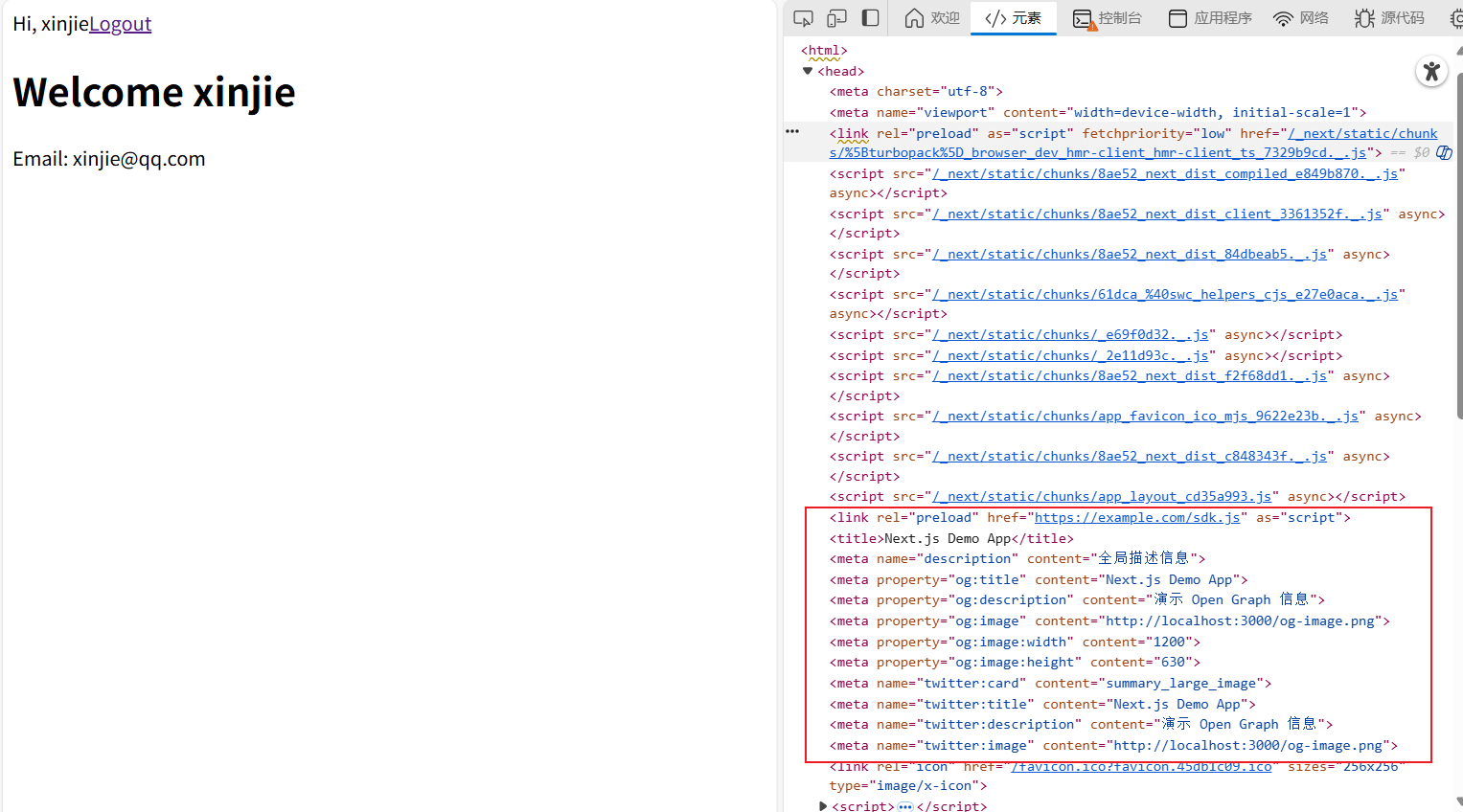
}如图所示:
2️⃣ 自定义字体使用(next/font/google)
next/font模块,内置了字体优化功能,其目的是防止 CLS 布局偏移。font 模块主要分为两部分,一部分是内置的 Google Fonts 字体,另一部分是本地字体。
在使用 google 字体的时候,Google 字体和 css 文件会在构建的时候下载到本地,可以与静态资源一起托管到服务器,所以不会向 Google 发送请求.
字体网站:Google Fonts
1. 基本使用
layout.jsx:
import { BBH_Sans_Hegarty } from "next/font/google"; //引入字体库
const bbhSansHegarty = BBH_Sans_Hegarty({
  weight: "400", //字体粗细
  display: "swap" //字体显示方式
});
export default function RootLayout({ children }: Readonly<{ children: React.ReactNode }>) {
  return (
    <html lang="en">
      <body className={bbhSansHegarty.className}>
        {" "}
        {/** bbhSansHegarty会返回一个类名,用于加载字体 */}
        {children}
        sdsadasdjsalkdjasl 你好
      </body>
    </html>
  );
}2. 可变字体
可变字体是一种可以适应不同字重和样式的字体,它可以在不同的设备上自动调整字体大小和样式,以适应不同的屏幕大小和分辨率。
import { Roboto } from "next/font/google";
const roboto = Roboto({
  weight: ["400", "700"], //字体粗细 (不是所有字体都支持可变字体)
  style: ["normal", "italic"], //字体样式
  subsets: ["latin"],
  display: "swap"
});3. 字体属性
| 属性 | 本地 | 类型 | 必填 | 说明 | |
|---|---|---|---|---|---|
| src | X | ✔ | String / Array | 是 | 字体文件路径 |
| weight | ✔ | ✔ | String / Array | 可选 | 字体粗细,如 '400' |
| style | ✔ | ✔ | String / Array | 可选 | 字体样式,如 'normal' |
| subsets | ✔ | X | Array | 可选 | 字符子集 |
| axes | ✔ | X | Array | 可选 | 可变字体轴 |
| display | ✔ | ✔ | String | 可选 | 显示策略 |
| preload | ✔ | ✔ | Boolean | 可选 | 是否预加载 |
| fallback | ✔ | ✔ | Array | 可选 | 备用字体 |
| adjustFontFallback | ✔ | ✔ | Boolean / String | 可选 | 调整备用字体 |
| variable | ✔ | ✔ | String | 可选 | CSS 变量 |
| declarations | X | ✔ | Array | 可选 | 自定义声明 |