
从零编写 MCP Server → 发布到 npm → 配置使用(完整流程)
更新: 9/10/2026字数: 0 字 时长: 0 分钟
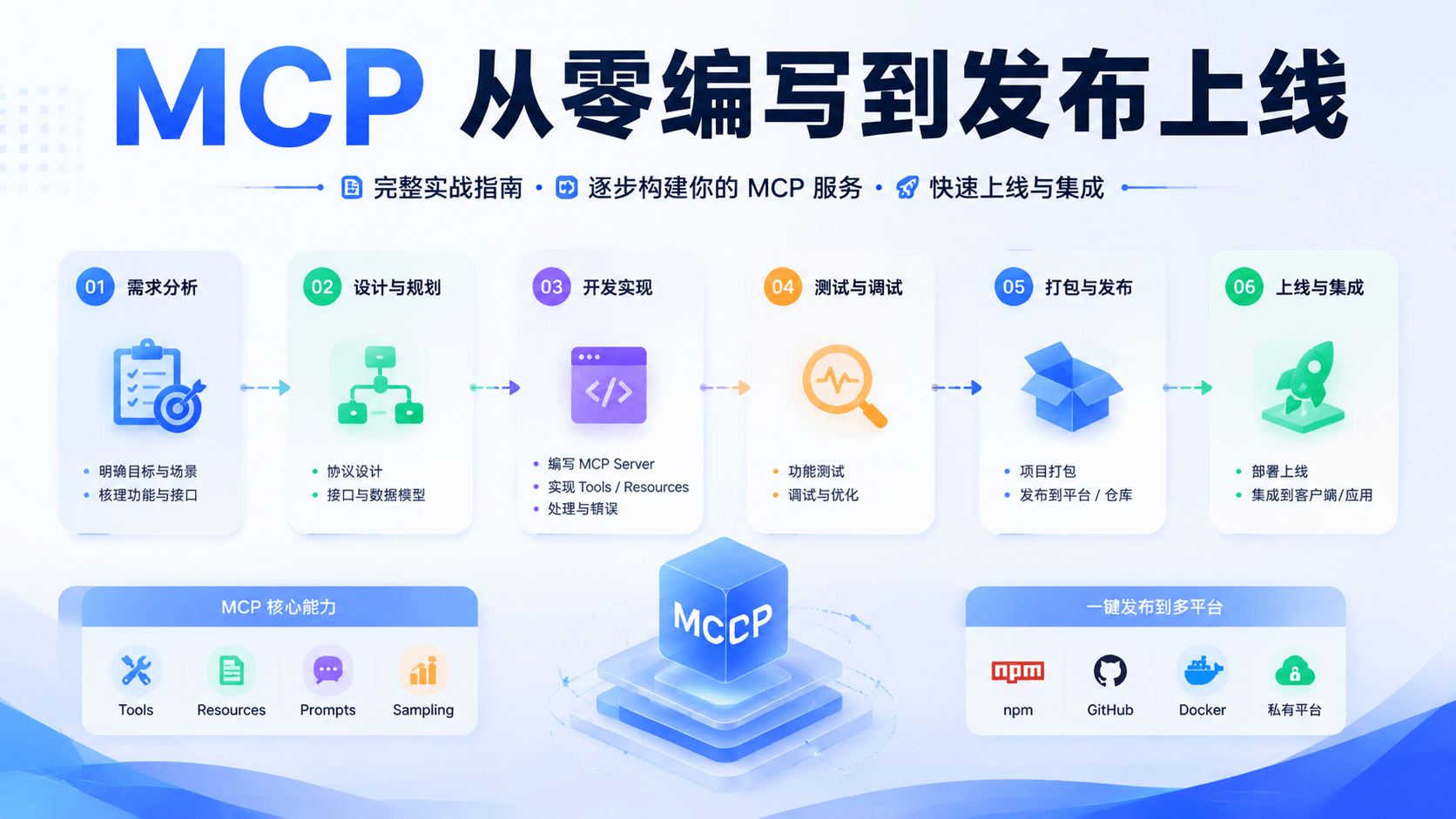
本文档基于
local-time-mcp(一个入门级的时间 MCP Server,已发布到 npm:local-time-mcp-server,可通过npx local-time-mcp-server@latest一键运行)的真实实践.
记录一个 MCP(Model Context Protocol)Server 从零编写、修复、发布到 npm、并配置到 AI 助手(CodeBuddy / WorkBuddy)的完整过程,以及期间遇到的坑与解决方案。适合想自己做一个 MCP 包并发布的开发者。
1. MCP 是什么(30 秒理解)
技术定义
MCP(Model Context Protocol)是一种让 AI 助手调用外部工具的开放协议:AI 助手通过 stdio(标准输入输出)+ JSON-RPC 与一个独立进程(即 MCP Server,如本项目 server.js)通信,按需请求它执行某个工具(如 get_current_time)并拿到结果。协议是语言无关的,Node 生态可直接使用官方 @modelcontextprotocol/sdk 实现。
通俗理解(本质)
MCP Server 本质上就是一个普通的本地 Node.js 程序,AI 客户端(如 CodeBuddy)只是用命令行把它启动起来,通过标准输入输出对话而已。你打开任何一个开源的 MCP Server 代码,会发现它就是一个能接命令行的普通 node 程序,没什么特别的。
那这个协议到底做了什么?它只是给大模型一份"工具清单"。具体工具是什么不重要——每个工具都有自己的代码实现,大模型只需要根据用户的问题,自己在清单里挑合适的工具去调用,再把工具返回的内容当作上下文使用。
一个比喻:把 AI 助手想象成餐厅的服务员,把 MCP Server 想象成后厨。服务员手里有一份菜单(= 工具清单),上面写着每道菜(= 每个工具)的名字和简介。当客人点菜时,服务员看一眼菜单就知道"这道菜后厨能做",于是把点单写下来递给后厨(= 调用工具),后厨做完把成品端出来(= 返回结果),服务员再端给客人(= 把结果作为上下文组织成回答)。
大模型调用 MCP 工具就是这个过程——工具就是后厨里一道道具体的菜,菜单让服务员知道"这家店能做什么、该点哪道"。服务员本人并不会做菜,但他知道该把什么需求交给哪个后厨,并信任后厨端出来的成品。
2. 整体流程总览
编写 Server → 本地测试 → 完善 package.json → 注册/登录 npm
→ 处理 2FA → npm publish(首次发布)
→ 跨平台修复 + CI 真机验证 → 重新发布 → CI/CD 自动发布
→ 配置 mcp.json → 在 AI 助手中使用每一步都会遇到一些"看起来小但很坑"的问题,下面逐步展开。
3. 第一步:编写 MCP Server
3.1 初始化项目
mkdir local-time-mcp && cd local-time-mcp
npm init -y
npm install @modelcontextprotocol/sdk zod
zod用于定义工具入参的 schema,SDK 依赖它做参数校验。
3.2 核心代码结构(server.js)
一个最小 MCP Server 分五部分,完整代码如下(isMain 的定义见 3.3):
#!/usr/bin/env node   // bin 入口必须有 shebang

import { realpathSync } from "node:fs";
import { fileURLToPath } from "node:url";
import { McpServer } from "@modelcontextprotocol/sdk/server/mcp.js";
import { StdioServerTransport } from "@modelcontextprotocol/sdk/server/stdio.js";
import { z } from "zod";

// 1. 判断是否作为入口直接运行(见 3.3 详解)
const isMain = (() => {
  if (!process.argv[1]) return false;
  try {
    return realpathSync(process.argv[1]) === realpathSync(fileURLToPath(import.meta.url));
  } catch {
    return false;
  }
})();

// 2. 实现核心逻辑函数(抽出来便于 4.1 的测试脚本 import 直接验证)
//    判断"是否本地时间":tz 为空 / 'local' 均视为本地
function isLocalTz(tz) {
  return tz === undefined || tz === null || String(tz).trim() === "" || String(tz).trim().toLowerCase() === "local";
}

function currentTimeInTimezone(tz = "local") {
  const local = isLocalTz(tz);
  return JSON.stringify({ datetime: new Date().toISOString(), timezone: local ? "local" : tz });
}

// 3. 创建 server 实例
const server = new McpServer({ name: "local-time-server", version: "1.0.0" });

// 4. 注册工具:给大模型看的"菜单",含工具名、说明、入参 schema
server.tool(
  "get_current_time",                        // 工具名
  "获取当前时间,传 'local' 或 IANA 时区名",   // 工具说明(供大模型判断何时调用)
  { tz: z.string().optional().describe("时区") },  // 入参 schema
  async ({ tz }) => {                        // 实际执行逻辑(调用上面的核心函数)
    return { content: [{ type: "text", text: currentTimeInTimezone(tz) }] };
  }
);

// 5. 启动(stdio 模式):仅作为入口时连接,便于测试脚本 import 复用内部函数
if (isMain) {
  const transport = new StdioServerTransport();
  await server.connect(transport);
}

// 导出内部函数,供测试脚本(见 4.1)import 复用,运行时无副作用
// (示例只实现了这几个;真实项目可把 time_diff 等也抽成函数一并导出)
export { isLocalTz, currentTimeInTimezone };这段代码分五步:
- 定义
isMain(见 3.3) - 实现核心逻辑函数(
isLocalTz、currentTimeInTimezone,抽出来供测试 import) - 创建 server 实例(命名 server + 版本号)
- 注册工具(
server.tool(name, description, schema, handler),handler 调用核心函数) - 启动 + 导出(
isMain为真才连 stdio;末尾export内部函数供测试脚本复用)
3.3 关键设计:入口判断
为了让同一个文件既能被直接运行,又能被测试脚本 import 复用内部函数,需要一个 isMain 判断。它比较"入口参数指向的文件"和"当前模块文件"是否为同一个(用 realpath 消除符号链接差异):
const isMain = (() => {
  if (!process.argv[1]) return false;                       // 没有入口参数,视为被 import
  try {
    // process.argv[1] = 命令行入口文件;import.meta.url = 当前文件
    // realpathSync 归一化,兼容 macOS 符号链接 / Windows 路径差异
    return realpathSync(process.argv[1]) === realpathSync(fileURLToPath(import.meta.url));
  } catch {
    return false;                                          // 解析失败,安全起见视为被 import
  }
})();- 直接运行
node server.js时,process.argv[1]就是server.js,与当前文件相同 →isMain = true,启动连接 - 被
test_server.jsimport 时,process.argv[1]是test_server.js,不同 →isMain = false,只导出不启动
不要用
process.argv[1].endsWith("server.js")这种文件名猜测, 在 npm 符号链接、Windows 路径下不够可靠(详见第 8 节)。
s
4. 第二步:本地测试
4.1 写一个不走 MCP 协议的测试脚本(test_server.js)
直接从 server.js import 内部函数,绕开协议层,快速验证逻辑:
import { isLocalTz, currentTimeInTimezone } from "./server.js";

// 断言测试:验证核心函数逻辑(不走 MCP 协议)
const r = JSON.parse(currentTimeInTimezone("Asia/Shanghai"));
if (r.timezone !== "Asia/Shanghai") throw new Error("时区错误");
if (!isLocalTz("")) throw new Error("空字符串应视为本地时间");4.2 用 MCP 握手验证协议层
4.1 只验证了核心函数,但没验证协议层(server 能否通过 stdio 正确握手、响应 tools/call)。写一个临时脚本,把 server 作为子进程启动,向它的 stdin 发 initialize 请求,看 stdout 是否返回响应:
import { spawn } from "node:child_process";

const child = spawn("node", ["server.js"]);

// 读取 server 在 stdout 上返回的响应
child.stdout.on("data", (d) => {
  const msg = JSON.parse(d.toString());
  if (msg.id === 1) {
    console.log("握手成功:", msg.result.serverInfo);   // → { name: "local-time-server", version: "1.0.0" }
    child.kill();                                       // 验证完成,关闭子进程
  }
});

// 向 server 的 stdin 发送 initialize 握手请求
child.stdin.write(JSON.stringify({
  jsonrpc: "2.0", id: 1, method: "initialize",
  params: { protocolVersion: "2024-11-05", capabilities: {}, clientInfo: { name: "t", version: "1" } }
}) + "\n");
// 期望 stdout 返回 {"result":{"serverInfo":{...}},"id":1}这一点很重要:单元测试通过不代表协议层可用,务必实测握手。
5. 第三步:准备 npm 发布
5.1 完善 package.json
发布到 npm 需要这些字段:
{
  "name": "local-time-mcp-server",      // 必须是全网唯一,先 npm view 检查
  "version": "1.0.0",
  "type": "module",
  "main": "server.js",
  "bin": {                              // 支持 npx 命令行运行的关键!
    "local-time-mcp-server": "server.js"
  },
  "files": ["server.js", "README.md"],  // 白名单,只打包必要文件,减小体积
  "engines": { "node": ">=18" },        // 声明 Node 版本
  "scripts": {
    "start": "node server.js",
    "test": "node test_server.js",
    "prepublishOnly": "npm test"        // 发布前自动跑测试
  },
  "keywords": ["mcp", "time"],
  "license": "MIT",
  "repository": { "type": "git", "url": "git+https://github.com/xxx/xxx.git" },
  "homepage": "https://github.com/xxx/xxx#readme",
  "bugs": { "url": "https://github.com/xxx/xxx/issues" },
  "dependencies": { "@modelcontextprotocol/sdk": "^1.30.0" }
}5.2 检查包名是否可用
npm view local-time-mcp-server
# 返回 404 = 名字没被占用,可以发布5.3 预览打包内容
npm pack --dry-run检查打出来的文件是不是你想要的。files 白名单能显著减小包体积(本项目从 19.3kB 减到 8.7kB)。
6. 第四步:注册 npm 并登录
6.1 官网注册
- 官网:https://www.npmjs.com/signup (注意是
.com,不是 cnpm/淘宝镜像站) - 填写 username / email / password,去邮箱点验证链接
⚠️ 踩坑:有人会被引导到
registry.npmmirror.com(淘宝镜像)。 该站不开放自助注册(会提示 "Public registration is not allowed"),且不被 npm 官方承认。 请认准npmjs.com。
6.2 登录(注意 registry)
如果你本机配置过淘宝镜像(npm config get registry 返回 registry.npmmirror.com), 登录/发布会走镜像而失败。需要临时切到官方源:
npm config get registry        # 查看当前源
npm config set registry https://registry.npmjs.org/   # 切到官方源
npm login                       # 输入 username/password/email
npm whoami # 确认登录成功,返回你的用户名发布完成后,如果日常
npm install想用国内镜像加速,可以切回去。
7. 第五步:发布到 npm(含 2FA 的坑)
7.1 直接发布可能被 2FA 拦下
npm publish新账号大概率会遇到:
403 Forbidden - Two-factor authentication ... is required to publish packages.这是 npm 官方政策:新账号必须开启 2FA 才能发布。
7.2 开启 2FA 的坑(Security Key 问题)
npm 的 2FA 有两种:Security Key(硬件密钥)和 Authenticator App(手机动态码)。
关键坑:如果你绑定了 Security Key,那么 npm publish 在终端里依然会报:
EOTP - This operation requires a one-time password from your authenticator.因为 CLI 发布只认 Authenticator App 的 6 位 TOTP 动态码,Security Key 不给这个码。 你的手机 App 里也不会有 npm 条目(因为根本没绑 Authenticator App)。
7.3 推荐方案:用 Access Token 发布(绕过 2FA)
推荐用 Access Token,因为它适合命令行 / CI 自动化,且发布时不需要每次输手机动态码。步骤如下:
① 生成 token
- 打开官网 https://www.npmjs.com/settings/~/tokens
- 点 Generate New Token
- Type 选 "Publish"(发布类型)
- 务必勾选 "Bypass 2FA"(关键!这样才能绕过手机验证码)
- 点生成,复制得到的
npm_xxxx...(只显示这一次,立即保存)
② 配置到本地并发布
# 把 token 写进本地 npm 配置(等价于登录)
npm config set //registry.npmjs.org/:_authToken=npm_xxxx

npm publish # 直接发布,无需输手机验证码③ 用完吊销(安全) 发布完成后,去 https://www.npmjs.com/settings/~/tokens 点 Revoke 吊销该 token,防止长期暴露。
注意:token 是敏感凭据,不要提交到代码仓库;泄露了可随时在官网吊销,不影响账号密码。
⚠️ 踩坑:如果 token 生成时没勾 "Bypass 2FA",
npm publish仍会报EOTP。 恢复码(recovery codes)也不能用来发布,它是账号找回用的。
7.3b 其他方式:Authenticator App(可选)
如果你想用手机动态码发布(每次输 6 位),而不是 token:
- 官网 → Settings → Two-Factor,关掉 Security Key,重新选 Authenticator app
- 用手机 Google/Microsoft Authenticator / Authy 扫 QR
- 之后每次
npm publish输入手机里的 6 位动态码即可
两种方式二选一即可。token 适合自动化(CI/CD),Authenticator App 适合手动场景。
7.4 验证发布
npm view local-time-mcp-server versions dist-tags.latest
# 应该能看到你发布的版本,latest 指向它发布成功后,任何人都可以:
npx local-time-mcp-server@latest      # 一键运行
# 或
npm install -g local-time-mcp-server # 全局安装8. 第六步:跨平台兼容性处理
这是发布后最容易忽视但影响面最大的一环。以下是真实踩过的坑:
8.1 CRLF 换行导致 Mac 无法执行(严重)
问题:在 Windows 上编辑的 server.js 用了 CRLF 换行,导致首行 shebang 变成 #!/usr/bin/env node\r,在 macOS/Linux 上直接执行会报 env: node\r: No such file or directory。
解决:新建一个 .gitattributes 文件,强制 server.js 等关键文件在任意平台检出时都用 LF 换行,Windows 上也不会再被改回 CRLF:
server.js            text eol=lf
*.sh                 text eol=lf
.github/workflows/*  text eol=lf
* text=auto8.2 isMain 的路径判定(跨平台)
问题:判断"是否作为入口直接运行"时,如果写 process.argv[1].endsWith("server.js"),在 macOS 符号链接、Windows cmd-shim 下可能误判。
解决:用 import.meta.url + realpathSync 做归一化对比(即 3.3 节的完整实现,可直接复用)。
8.3 用 CI 矩阵真机验证 Mac / Windows
单靠本地无法确认跨平台,用 GitHub Actions 跑 OS × Node 矩阵,在 macOS / Windows / Ubuntu 上都执行测试(完整配置见 10.2b 的 ci.yml):
strategy:
  fail-fast: false
  matrix:
    os: [ubuntu-latest, macos-latest, windows-latest]
node-version: [18, 20, 22]这才是验证 Mac/Windows 兼容性的最终手段——本地改完、push 后由 CI 在真实 Mac/Windows 环境跑一遍。
9. 第七步:配置到 AI 助手使用
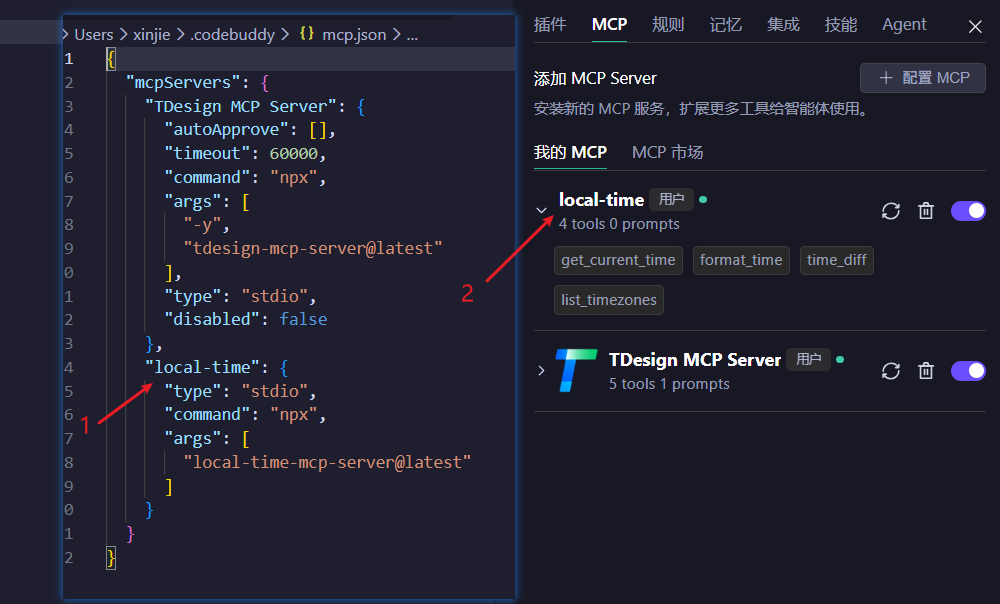
9.1 编辑 MCP 配置文件
AI 助手(CodeBuddy / WorkBuddy / Claude Desktop)通过配置文件启动你的 server。
方式一:用 npx(推荐,无需克隆仓库)
{
  "mcpServers": {
    "local-time": {
      "type": "stdio",
      "command": "npx",
      "args": ["local-time-mcp-server@latest"]
    }
  }
}
方式二:本地源码路径(开发调试时)
{
  "mcpServers": {
    "local-time": {
      "type": "stdio",
      "command": "node",
      "args": ["D:/path/to/local-time-mcp/server.js"]
    }
  }
}9.2 在 AI 助手中启用
- 打开 AI 助手右上角连接器管理(Connectors)页面
- 找到
local-time,点击 Trust(信任) - 在对话中测试
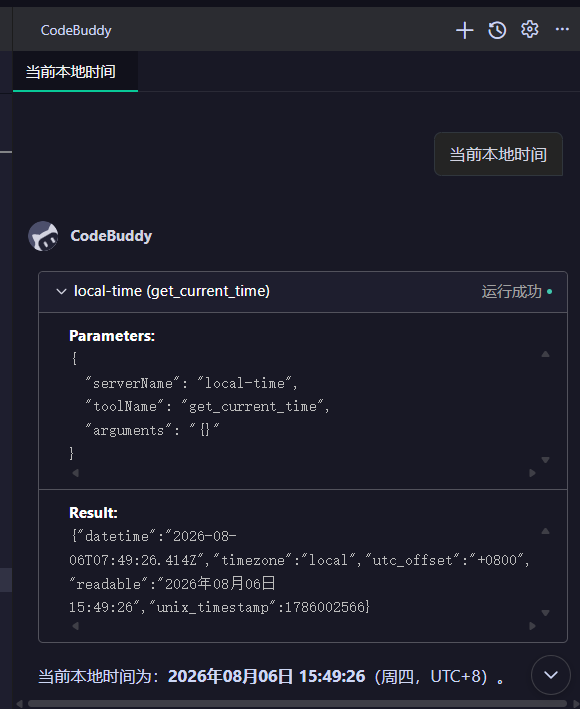
9.3 MCP 工具什么时候会被调用?
配置 MCP 后,时间问题"不一定"都会走 MCP,是否调用由 LLM 判断:
| 问题 | LLM 倾向 |
|---|---|
| "现在几点?""东京现在几点?" | 几乎一定调用 get_current_time(LLM 没有实时时钟) |
| "2026年8月6日是星期几"(纯推算) | 可能自己算,也可能用工具 |
| "什么是时区"(概念) | 通常不调用,直接回答 |
| "距离春节还有多久" | 倾向调用 time_diff |
关键是:LLM 没有实时时钟,所以"当前时间"类问题,配置了时间 MCP 后基本会被接管; 而推算、概念类问题,LLM 可能自己处理。若想引导,可在提示词(prompt)中说明"优先使用 time 工具"。
10. 第八步:CI/CD 自动发布
10.1 目标
每次提交代码后,打一个 tag 就自动发布 npm 并自动更新版本号,不用手动改 package.json。
10.2 工作流文件(.github/workflows/publish.yml)
name: Publish to npm
on:
  push:
    tags: ["v*"]          # 推送 v* tag 触发

permissions:
  contents: write          # 需要写权限来回写版本号

jobs:
  publish:
    runs-on: ubuntu-latest
    steps:
      - uses: actions/checkout@v4
        with: { ref: main, fetch-depth: 0 }   # 检出 main,避免 detached HEAD
      - uses: actions/setup-node@v4
        with: { node-version: 22, registry-url: https://registry.npmjs.org/ }
      - run: npm ci
      - run: npm test                          # 发布前校验
      - name: 同步版本号到 tag                 # 版本号 = tag 去掉 v
        run: |
          VERSION="${GITHUB_REF_NAME#v}"
          npm version "$VERSION" --no-git-tag-version --allow-same-version
          sed -i "s/version: \"[0-9.]*\"/version: \"$VERSION\"/" server.js
      - name: 发布
        env: { NODE_AUTH_TOKEN: ${{ secrets.NPM_TOKEN }} }
        run: npm publish
      - name: 回写版本号
        run: |
          git config user.name "github-actions[bot]"
          git config user.email "41898282+github-actions[bot]@users.noreply.github.com"
          git add package.json package-lock.json server.js
          git commit -m "chore: release v${GITHUB_REF_NAME#v}" || echo 无需提交
git push origin main10.2b 配套测试工作流(.github/workflows/ci.yml)
除发布外,再配一个 CI 测试工作流:每次推送到 main 或开 PR 时,用 OS × Node 矩阵自动跑测试(就是 8.3 说的跨平台验证手段):
name: CI
on:
  push:
    branches: [main]
  pull_request:
    branches: [main]
jobs:
  test:
    runs-on: ${{ matrix.os }}
    strategy:
      fail-fast: false
      matrix:
        os: [ubuntu-latest, macos-latest, windows-latest]
        node-version: [18, 20, 22]
    steps:
      - uses: actions/checkout@v4
      - uses: actions/setup-node@v4
        with: { node-version: ${{ matrix.node-version }} }
      - run: npm ci
- run: npm test用矩阵在 macOS / Windows / Ubuntu × Node 18/20/22 上真机跑测试,提前发现跨平台问题。
10.3 配置 GitHub Secret
自动发布需要 npm token:
- npm 官网生成 Publish + Bypass 2FA 的 token
- GitHub 仓库 → Settings → Secrets → Actions → 新建 secret,Name 填
NPM_TOKEN
10.4 使用方式(以后发布只需两句)
git add . && git commit -m "改动" && git push   # 提交代码
git tag v1.0.5 && git push origin v1.0.5 # 打 tag 触发自动发布10.5 CI 踩坑记录
- 依赖拉取失败:
package-lock.json的resolved地址如果指向淘宝镜像registry.npmmirror.com,GitHub 服务器访问会超时。需重新生成指向官方源:bashrm -rf node_modules package-lock.json npm cache clean --force npm install --package-lock-only --registry=https://registry.npmjs.org/ - Node 18/20 矩阵失败:
npm install -g npm@latest的engines只支持 Node 22+, 在 Node 18/20 上会失败。不要在 CI 里强制升级 npm,用 setup-node 自带的即可。 - 版本号回写失败(detached HEAD):tag 触发时 checkout 的是 detached tag, 需显式
ref: main检出分支,push 时用git push origin main。
11. 常见坑汇总
| # | 坑 | 现象 | 解决 |
|---|---|---|---|
| 1 | 注册去了淘宝镜像 | "Public registration is not allowed" | 用 npmjs.com |
| 2 | registry 是镜像源 | npm login/publish 失败 | 临时切 registry.npmjs.org |
| 3 | 2FA 绑了 Security Key | npm publish 报 EOTP | 改用 Authenticator App 或 Bypass 2FA token |
| 4 | token 没勾 Bypass 2FA | 仍报 EOTP | 重新生成勾选 Bypass |
| 5 | server.js 是 CRLF | Mac 执行 node\r: not found | 转 LF + .gitattributes |
| 6 | endsWith("server.js") 判断入口 | 跨平台误判 | 用 import.meta.url + realpath |
| 7 | lock 文件 resolved 指向镜像 | CI 拉依赖超时 | 用官方源重新生成 lock |
| 8 | CI 升级 npm@latest | Node 18/20 失败 | 去掉升级步骤 |
| 9 | 版本号回写 detached HEAD | push 失败 exit 128 | checkout main 分支 |
12. FAQ
Q1:发布到 npm 需要花钱吗? 不用,npm 个人账号发布公共包免费。
Q2:files 白名单不写会不会有问题? 不写会把 node_modules 之外所有文件打进包(包括测试、docs、私有配置)。建议用 files 精简。
Q3:MCP 工具是"自动拦截"时间问题吗? 不是。是否调用由 LLM 判断,但"当前实时时间"这类问题(LLM 无实时时钟)几乎一定会走 MCP。
Q4:改了代码怎么发新版本? 打更高版本的 tag 并推送即可,CI 会自动完成测试、改版本号、发布、回写。
Q5:npx 和全局安装有什么区别?npx 按需临时下载运行(不污染环境),npm i -g 全局常驻。都通过 bin 字段生效。
相关文档
- MCP核心概念.md —— MCP 是什么:角色、原语、真实报文、设计思想
- MCP端到端流程.md —— MCP 怎么发生:从配置到关闭的完整流程