
前端 PDF 渲染与下载实现:基于 pdf.js 的完整实践
更新: 3/9/2026字数: 0 字 时长: 0 分钟
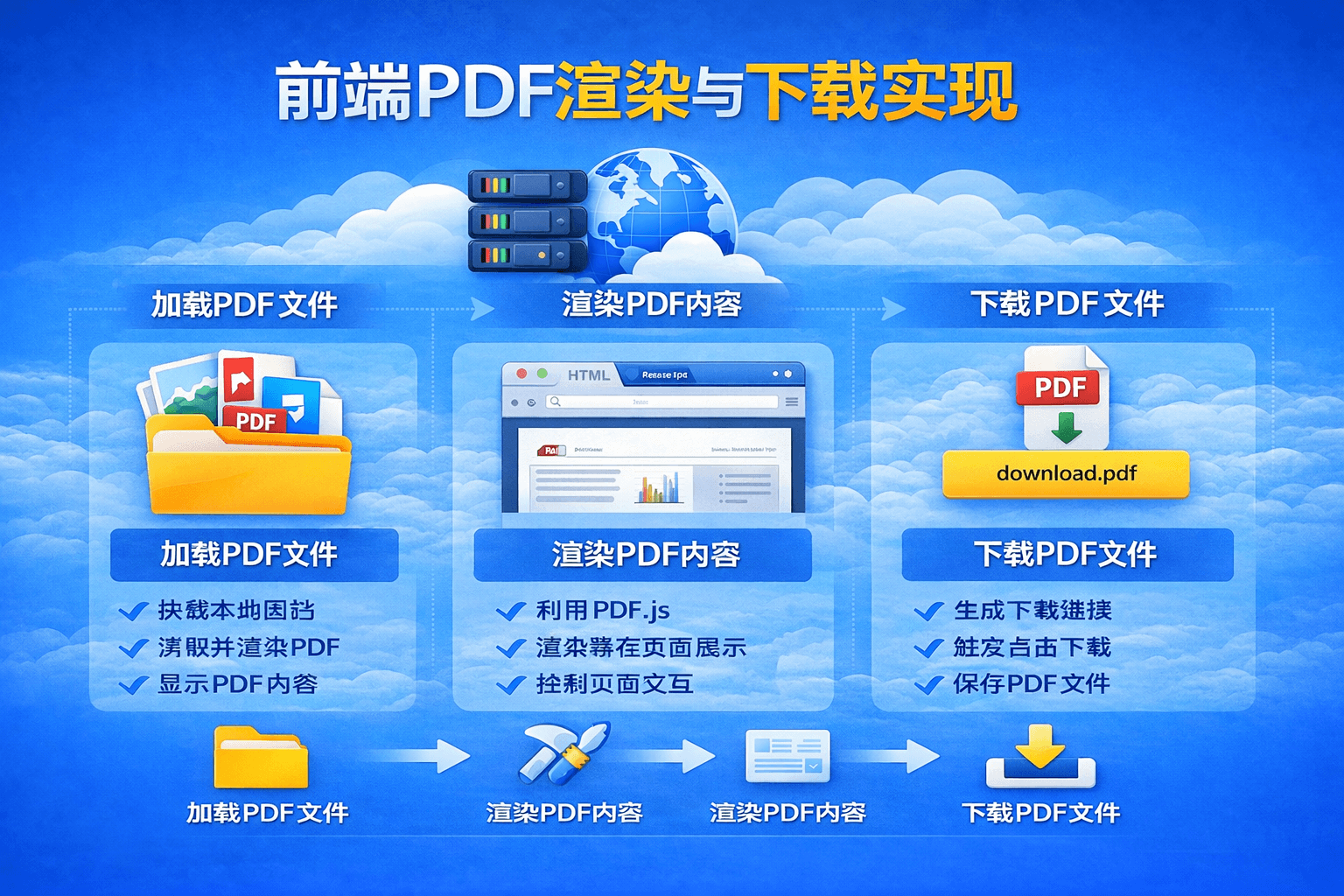
在企业项目中,经常会遇到 PDF 文件预览和下载 的需求,例如:
- 电子处方预览
- 合同文件查看
- 报告文件下载
- 发票或账单展示
浏览器虽然可以直接打开 PDF,但在实际项目中通常需要 嵌入到页面中进行自定义展示,例如:
- 自定义弹窗查看
- 控制分页渲染
- 自定义下载按钮
- 控制缩放和样式
因此,很多项目都会使用 pdf.js 来实现前端 PDF 渲染。
本文将介绍 Vue 项目中基于 pdf.js 实现 PDF 预览和下载的完整方案。
一、浏览器中 PDF 的几种实现方式
在前端开发中,常见的 PDF 渲染方式主要有三种:
| 方式 | 优点 | 缺点 |
|---|---|---|
| iframe | 实现简单 | UI不可控 |
| embed | 浏览器原生支持 | 样式难控制 |
| pdf.js | 可完全自定义 | 需要手动渲染 |
例如 iframe 方式:
html
<iframe src="file.pdf"></iframe>这种方式虽然简单,但存在很多问题:
- 样式无法控制
- 无法自定义工具栏
- 不方便嵌入业务页面
因此在企业项目中,更推荐使用:
text
pdf.js二、pdf.js 简介
pdf.js 是 Mozilla 开源的 PDF 解析库,可以在浏览器中解析并渲染 PDF 文件。
GitHub 地址:
text
https://github.com/mozilla/pdf.js主要能力:
- 解析 PDF 文件
- 将 PDF 渲染为 Canvas
- 支持分页渲染
- 支持缩放
- 支持文本选择
安装方式:
bash
npm install pdfjs-dist三、PDF 渲染原理
pdf.js 的渲染流程大致如下:
text
加载 PDF 文件
↓
解析 PDF 文档
↓
获取 PDF 页数
↓
逐页解析
↓
生成 viewport
↓
Canvas 渲染
↓
显示到页面简单来说就是:
text
PDF 文件 → pdf.js 解析 → Canvas 绘制 → 页面展示四、Vue 中实现 PDF 渲染
在 Vue 中,我们可以通过 pdf.js 将 PDF 渲染到 canvas 上。
模板代码:
html
<template>
  <dialog :title="dialogTitle" v-model="dialogVisible" width="880px">

    <div ref="pdfRef" class="pdf-view"></div>

    <template #footer>
      <el-button
        @click="downLoad"
        type="primary"
        :disabled="formLoading"
      >
        下 载
      </el-button>

      <el-button @click="dialogVisible = false">
        关 闭
      </el-button>
    </template>

  </dialog>
</template>其中:
text
pdfRef用于存放渲染后的 PDF 页面。
五、实现 PDF 渲染逻辑
核心代码如下:
javascript
import { nextTick } from "vue"
import PdfjsWorker from "pdfjs-dist/build/pdf.worker.js?worker"

async function initPdf() {

  const PDFJS = await import("pdfjs-dist/build/pdf.js")

  if (typeof window !== "undefined" && "Worker" in window) {
    PDFJS.GlobalWorkerOptions.workerPort = new PdfjsWorker()
  }

  const loadingTask = PDFJS.getDocument({ url: pdfSrc.value })

  const pdf = await loadingTask.promise

  pdfRef.value.innerHTML = ""

  for (let i = 1; i <= pdf.numPages; i++) {

    const page = await pdf.getPage(i)

    const pixelRatio = window.devicePixelRatio || 2

    const viewport = page.getViewport({ scale: 1 })

    const divPage = document.createElement("div")

    divPage.className = "page"

    const canvas = document.createElement("canvas")

    divPage.appendChild(canvas)

    pdfRef.value.appendChild(divPage)

    canvas.width = viewport.width * pixelRatio

    canvas.height = viewport.height * pixelRatio

    const renderContext = {
      canvasContext: canvas.getContext("2d"),
      viewport: viewport,
      transform: [pixelRatio, 0, 0, pixelRatio, 0, 0]
    }

    await page.render(renderContext).promise

    divPage.className = "page complete"

  }

}代码主要流程:
text
加载 PDF
↓
获取页数
↓
循环获取每一页
↓
创建 Canvas
↓
Canvas 渲染
↓
插入页面最终效果就是:
text
每一页 PDF → 一个 Canvas六、PDF 下载功能实现
除了预览外,通常还需要提供 PDF 下载功能。
实现思路:
text
fetch 请求 PDF
↓
转换为 Blob
↓
创建下载链接
↓
触发浏览器下载示例代码:
javascript
const downLoad = async () => {

  dialogVisible.value = false

  const link = document.createElement("a")

  link.style.display = "none"

  try {

    const response = await fetch(pdfSrc.value)

    if (!response.ok) {
      throw new Error(`Network response was not ok`)
    }

    const blob = await response.blob()

    link.href = URL.createObjectURL(blob)

    link.download = `${patientName.value}.pdf`

    document.body.appendChild(link)

    link.click()

    document.body.removeChild(link)

    URL.revokeObjectURL(link.href)

  } catch (error) {

    console.error("PDF 下载失败:", error)

  }

}关键步骤:
text
fetch
↓
blob
↓
createObjectURL
↓
a标签下载这种方式相比直接链接下载更灵活。
七、PDF 下载实现方式对比
常见的 PDF 下载方式主要有两种:
方式一:直接链接下载
javascript
const link = document.createElement("a")
link.href = pdfUrl
link.download = "file.pdf"
link.click()优点:
- 实现简单
缺点:
- 无法携带 token
- 无法处理错误
方式二:fetch 下载(推荐)
javascript
fetch → blob → createObjectURL → a标签下载优点:
- 支持 token
- 可自定义文件名
- 可处理异常
因此在企业项目中更推荐使用。
八、PDF 渲染优化建议
在实际项目中,如果 PDF 文件较大,需要注意性能问题。
1 使用高清渲染
推荐使用:
javascript
window.devicePixelRatio例如:
javascript
const pixelRatio = window.devicePixelRatio || 2这样可以避免 PDF 模糊。
2 避免重复渲染
每次渲染前需要清空容器:
javascript
pdfRef.value.innerHTML = ""否则会出现:
text
重复页面3 大文件建议分页加载
如果 PDF 有很多页,例如:
text
100页
200页一次性渲染会导致:
- 页面卡顿
- 首屏加载慢
优化方式:
text
滚动懒加载只渲染当前可见页面。
九、常见问题
PDF 渲染模糊
原因:
text
canvas 分辨率不足解决:
javascript
devicePixelRatioworker 加载失败
错误示例:
text
Setting up fake worker failed原因:
text
worker 路径配置错误解决方式:
javascript
PDFJS.GlobalWorkerOptions.workerPort = new PdfjsWorker()大 PDF 渲染卡顿
原因:
text
一次性渲染所有页面解决:
text
分页渲染
或
滚动懒加载十、总结
在前端项目中,PDF 功能通常包含两个部分:
PDF 预览
实现方式:
text
pdf.js
↓
解析 PDF
↓
Canvas 渲染PDF 下载
实现方式:
text
fetch
↓
blob
↓
createObjectURL
↓
a 标签下载推荐实践:
| 功能 | 推荐方案 |
|---|---|
| PDF 预览 | pdf.js |
| PDF 下载 | fetch + blob |
| 大文件优化 | 懒加载 |
通过 pdf.js,我们可以在前端 完全控制 PDF 的展示方式,从而更好地适配业务需求。