
网络常用命令详解:Telnet、Ping 及其他实用工具
更新: 11/20/2025字数: 0 字 时长: 0 分钟
作为前端开发者,掌握基本的网络命令对于调试接口、排查网络问题非常有帮助。
一、Ping 命令 - 网络连通性测试
功能:测试主机之间的网络连通性,测量往返时间(RTT)
基本语法:
bash
ping [选项] 目标主机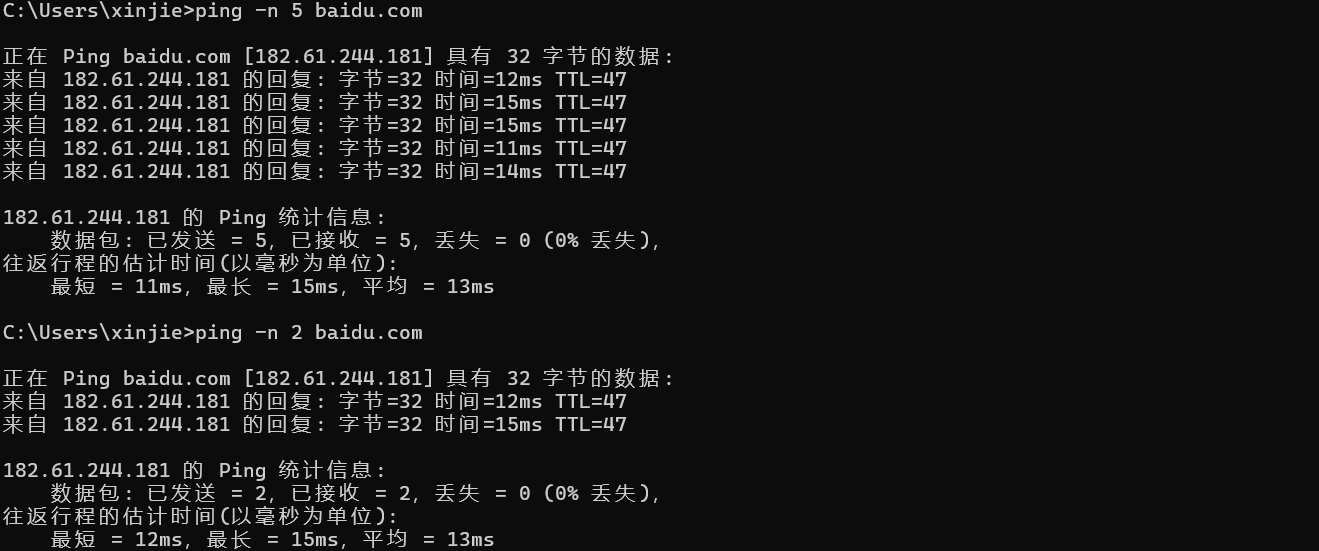
常用选项:
-c 数量:指定发送的 ICMP 包数量(Linux/macOS)-n 数量:指定发送的 ICMP 包数量(Windows)-t:持续 ping 直到手动停止(Windows)-i 间隔:设置 ping 包发送间隔(秒)-s 大小:设置 ping 包大小(字节)
使用示例:
bash
# 基本ping测试
ping www.baidu.com

# 指定ping包数量(Linux/macOS)
ping -c 5 www.baidu.com

# 指定ping包数量(Windows)
ping -n 5 www.baidu.com

# 设置ping包大小为100字节
ping -s 100 www.example.com输出解读:
PING www.baidu.com (142.250.190.36): 56 data bytes
64 bytes from 142.250.190.36: icmp_seq=0 ttl=115 time=12.345 ms
64 bytes from 142.250.190.36: icmp_seq=1 ttl=115 time=11.876 ms
64 bytes from 142.250.190.36: icmp_seq=2 ttl=115 time=13.210 ms

--- www.baidu.com ping statistics ---
3 packets transmitted, 3 packets received, 0.0% packet loss
round-trip min/avg/max/stddev = 11.876/12.477/13.210/0.557 ms应用场景:
- 检查网络是否通畅
- 测试 DNS 解析是否正常
- 测量网络延迟
- 排查网络连接问题
二、Telnet 命令 - 端口连通性测试
功能:测试远程主机的特定端口是否开放并可连接
基本语法:
bash
telnet [主机] [端口]如果出现:
bash
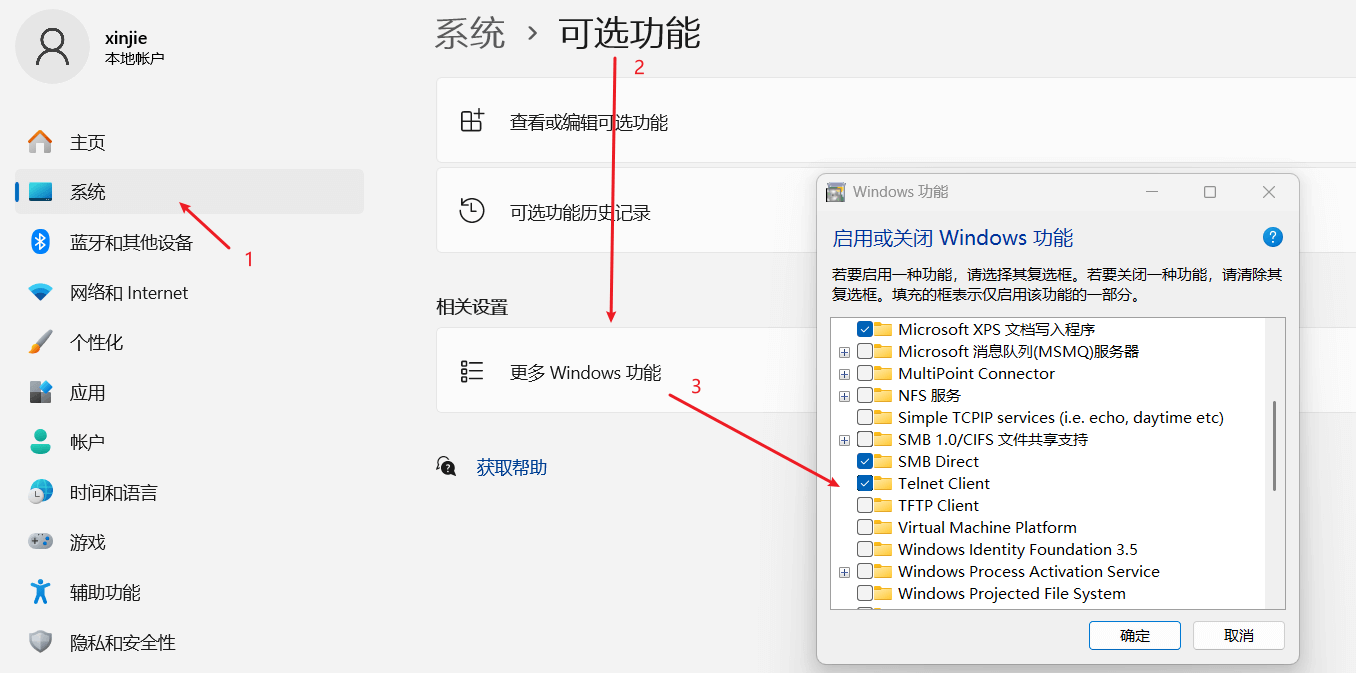
'telnet' 不是内部或外部命令,也不是可运行的程序需要安装 telnet 客户端。
bash
WIN+I 【设置】
---》 点击【系统】
---》 【可选功能】
---》 【更多windows功能】
---》 打开【启用或关闭Windows功能】
---》 勾选【Telnet客户端】
---》 点击【确定】进行安装。如图:
使用示例:
bash
# 测试80端口(HTTP)是否开放
telnet www.example.com 80

# 测试443端口(HTTPS)是否开放
telnet www.example.com 443

# 测试SMTP服务(25端口)
telnet mail.example.com 25成功连接示例:
Trying 93.184.216.34...
Connected to example.com.
Escape character is '^]'.失败连接示例:
正在连接www.baidu.com...无法打开到主机的连接。 在端口 8000: 连接失败应用场景:
- 检查服务端口是否开放
- 测试防火墙配置
- 调试网络服务
- 与简单 TCP 服务交互(如 SMTP、Redis 等)
注意:现代系统可能默认未安装 Telnet,需要手动安装:
- Ubuntu/Debian:
sudo apt install telnet - CentOS/RHEL:
sudo yum install telnet - macOS: 通常已安装
- Windows: 需在"启用或关闭 Windows 功能"中启用
三、Traceroute/Tracert - 路由追踪
功能:显示数据包到达目标主机经过的路由路径
Linux/macOS 语法:
bash
traceroute [选项] 目标主机Windows 语法:
bash
tracert [选项] 目标主机常用选项:
-n:不解析 IP 为域名(加快显示)-m 跳数:设置最大跳数-w 超时:设置等待超时(秒)
使用示例:
bash
# Linux/macOS
traceroute www.baidu.com

# Windows
tracert www.baidu.com

# 不解析域名,最大跳数30
traceroute -n -m 30 www.baidu.com输出如下:
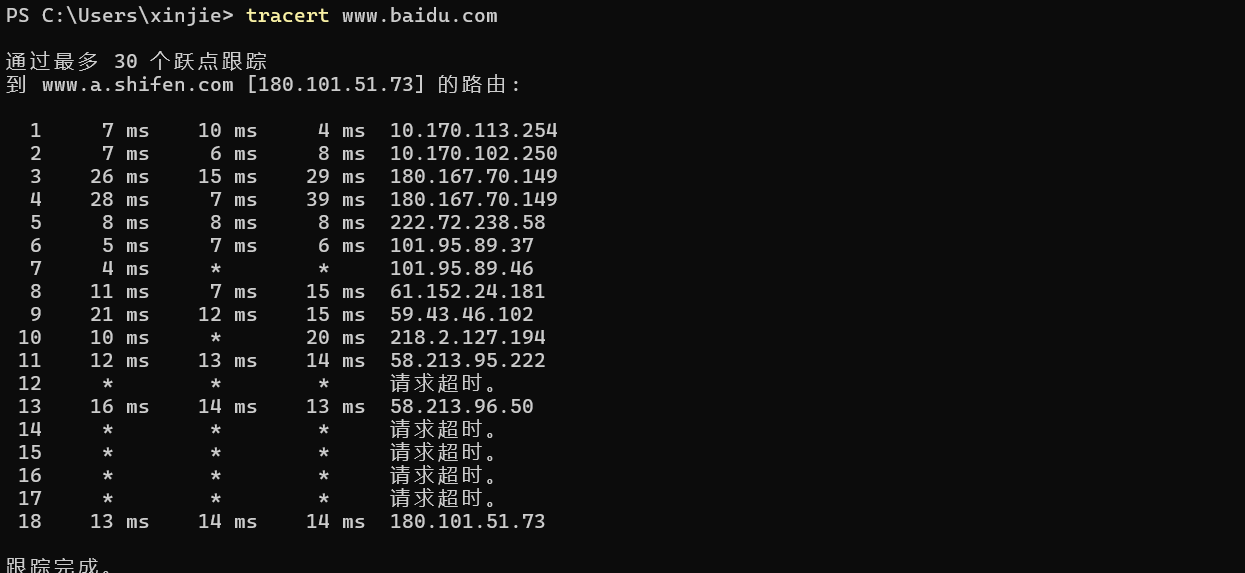
应用场景:
- 诊断网络连接问题
- 发现网络瓶颈
- 了解网络拓扑结构
四、Netstat - 网络状态查看
功能:显示网络连接、路由表、接口统计等信息
基本语法:
bash
netstat [选项]常用选项:
-a:显示所有连接和监听端口-t:显示 TCP 连接-u:显示 UDP 连接-n:以数字形式显示地址和端口-p:显示进程 ID/名称(Linux)-b:显示创建连接的可执行文件(Windows)-e:显示以太网统计信息-r:显示路由表
使用示例:
bash
# 显示所有TCP连接
netstat -atn

# 显示所有UDP连接
netstat -aun

# 显示监听端口及对应进程(Linux)
netstat -tulnp

# 显示路由表
netstat -r输出示例:
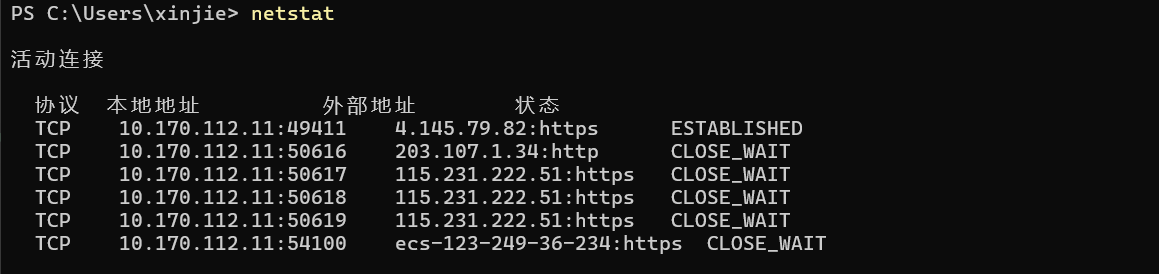
应用场景:
- 查看服务器监听端口
- 检查异常网络连接
- 排查端口占用问题
- 监控网络流量
五、Curl - 多功能网络工具
功能:强大的命令行 HTTP 客户端,支持多种协议
基本语法:
bash
curl [选项] [URL]常用选项:
-X:指定 HTTP 方法(GET/POST/PUT 等)-H:添加请求头-d:发送 POST 数据-o:输出到文件-v:显示详细输出-L:跟随重定向-k:忽略 SSL 证书验证-u:基本认证
使用示例:
bash
# 简单GET请求
curl https://api.example.com/data

# 带自定义头的GET请求
curl -H "Authorization: Bearer token123" https://api.example.com/data

# POST请求发送JSON数据
curl -X POST -H "Content-Type: application/json" -d '{"key":"value"}' https://api.example.com/data

# 下载文件
curl -o file.zip https://example.com/file.zip

# 显示请求详情(调试用)
curl -v https://api.example.com/data应用场景:
- 测试 API 接口
- 调试 HTTP 请求
- 下载文件
- 自动化脚本
总结
| 命令 | 主要用途 | 适用场景 |
|---|---|---|
| ping | 测试网络连通性 | 基础网络诊断 |
| telnet | 测试端口连通性 | 服务可用性检查 |
| traceroute | 路由追踪 | 网络路径分析 |
| netstat | 网络连接状态查看 | 端口占用检查 |
| curl | HTTP 请求测试 | API 调试 |