
Linux 进程管理:ps、top 与 kill 实战指南
更新: 8/29/2026字数: 0 字 时长: 0 分钟
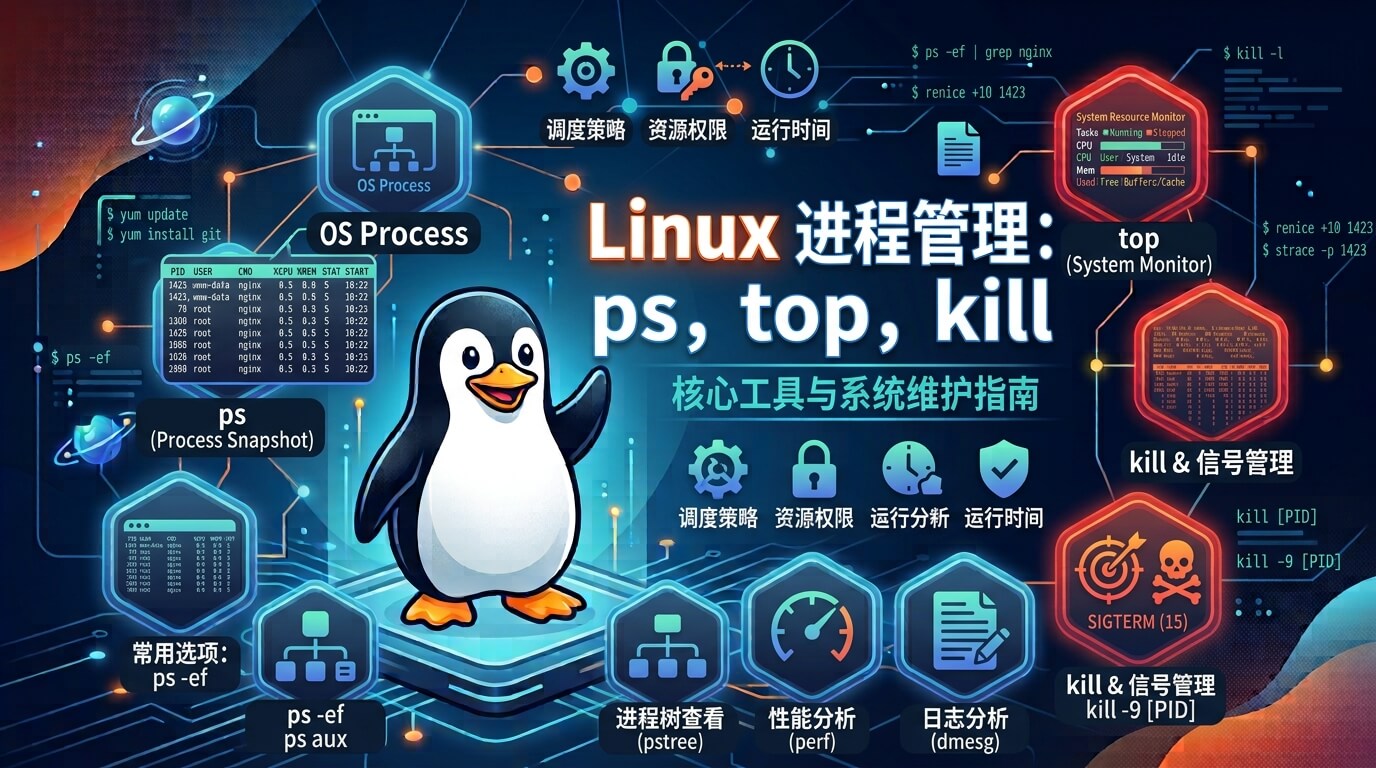
在 Linux 操作系统中,进程(Process) 是正在运行的程序的实例。无论是系统后台运行的服务(如 Nginx、MySQL),还是你执行的命令行脚本,都以进程的形式存在。
掌握进程管理,是排查服务器卡顿、处理 CPU/内存爆满、以及安全停止异常服务的必备基本功。
本文将聚焦三大核心命令:查看静态快照的 ps、实时监控状态的 top,以及终止进程的 kill。
1. 进程的基础概念
在深入命令前,先了解几个核心术语:
- PID(Process ID):系统分配给每个进程的唯一数字标识符。
- PPID(Parent Process ID):父进程 ID。除了
init/systemd(PID 1)外,所有进程都由另一个进程衍生。 - 进程状态:
- R (Running):正在运行或在运行队列中等待。
- S (Sleeping):休眠状态,等待某个事件或信号唤醒。
- Z (Zombie):僵尸进程。子进程已结束,但父进程尚未回收其状态信息,仍占用进程表位置。
2. 查看静态进程快照:ps (Process Status)
ps 命令用于捕获当前时间节点的进程状态快照。
2.1 常用参数组合
在实际工作中,最常用的组合有两个:
1. ps aux(BSD 风格,最常用)
a:显示所有终端下的进程(包括其他用户的进程)。u:以用户为主的格式显示详细信息(包含 CPU、内存占用等)。x:显示没有控制终端的后台进程(如系统后台服务)。
ps aux | head -n 5
# 输出列解析:
# USER       PID %CPU %MEM    VSZ   RSS TTY      STAT START   TIME COMMAND
# root 1 0.0 0.1 168128 9640 ? Ss Aug27 0:05 /sbin/init- **
%CPU/%MEM**:占用 CPU 和物理内存的百分比。 RSS:实际使用的物理内存大小(单位 KB)。STAT:进程状态(S休眠,s包含子进程,<高优先级等)。
2. ps -ef(System V 风格)
-e:显示所有进程。-f:全格式显示(主要用于查看父进程 PPID 追溯源头)。
2.2 生产案例:结合 grep 查找特定服务
# 查看 Node.js 相关的运行进程
ps aux | grep node

# 查看端口/进程匹配(排查 MySQL 进程)
ps -ef | grep mysql3. 实时动态监控:top (系统任务管理器)
如果说 ps 是“拍照”,那 top 就是“录像”。它能实时动态刷新系统的 CPU、内存使用率以及各进程的资源消耗。
3.1 top 界面上半部分(系统整体健康度)
top - 10:15:30 up 2 days,  4:20,  1 user,  load average: 0.15, 0.20, 0.05
Tasks: 120 total,   1 running, 119 sleeping,   0 stopped,   0 zombie
%Cpu(s):  2.3 us,  1.0 sy,  0.0 ni, 96.5 id,  0.2 wa,  0.0 hi,  0.0 si
MiB Mem : 7950.0 total, 2150.0 free, 3200.0 used, 2600.0 buff/cacheload average(系统负载):分别表示 1 分钟、5 分钟、15 分钟 内的平均负载。判断法则:数值除以 CPU 核心数。若长期大于 1.0/核,说明系统存在排队卡顿。
%Cpu(s):us(user):用户进程消耗 CPU 百分比。sy(system):内核/系统进程消耗百分比。wa(iowait):CPU 等待磁盘 I/O 完成的时间。该值过高说明磁盘读写瓶颈严重。zombie:僵尸进程数量,大于 0 时需关注。
3.2 top 快捷交互按键(进入 top 后直接敲击)
在 top 运行界面中,按下以下快捷键可快速分析问题:
| 快捷键 | 作用 |
|---|---|
P | 按照 CPU 占用率 从高到低排序(默认) |
M | 按照 内存占用率 (MEM) 从高到低排序 |
N | 按照 PID 排序 |
1 | 展开/折叠显示每个 CPU 核心的独立占用情况 |
k | 在 top 内部直接结束某个进程(输入 PID 后回车) |
q | 退出 top 界面 |
💡 进阶替代品:在现代服务器中,通常会使用界面更美观、支持鼠标交互的
htop(需要通过apt install htop或yum install htop安装)。
4. 终止与管理进程:kill / killall / pkill
当进程卡死、死循环或需要优雅重启时,我们使用 kill 相关的工具发送信号(Signal)给进程。
4.1 核心信号类型
使用 kill -l 可以查看所有信号,最核心的三种信号如下:
| 信号编号 | 信号名称 | 作用与含义 |
|---|---|---|
15 | SIGTERM (默认) | 软件终止信号。通知进程“请平滑关闭”,进程会先保存数据、释放资源再退出。 |
9 | SIGKILL | 无条件强制杀进程。系统内核直接回收资源,进程无法拦截或拒绝(可能引发数据丢失)。 |
1 | SIGHUP | 挂起/重载信号。常用于让服务在不重启的情况下平滑重新加载配置文件。 |
4.2 实操案例
实操案例 1:优雅关闭与强制关闭
# 1. 查找应用进程 PID
ps aux | grep myapp
# 假设找到 PID 为 12345
>
# 2. 优先尝试优雅关闭 (SIGTERM)
kill 12345
>
# 3. 如果进程无响应,使用强制杀进程 (SIGKILL)
kill -9 12345
>实操案例 2:按名称批量杀死进程 (pkill / killall)
# 1. 杀死名字为 nginx 的所有进程
killall nginx
# 2. 根据进程名模糊匹配并杀死(如杀死所有带有 node 关键字的进程)
pkill -f node
# 3. 踢出某个指定终端的用户
pkill -u alex5. 综合排查实战:CPU 爆满排查步骤
当收到报警提醒服务器 CPU 使用率达到 100% 时,标准排查流程如下:
- 定位问题进程:输入
top,按下P键,找出占用 CPU 最高进程的 PID(假设为8888)。 - 确认进程身份:通过
ps aux | grep 8888查看该进程对应的完整路径与启动参数。 - 深入线程分析(可选):如果是 Java/Python 等多线程程序,执行
top -Hp 8888查看具体是哪个子线程占用过高。 - 处理进程:
- 如果是正常业务飙高,检查日志或配合代码分析。
- 如果是异常死循环或恶意挖矿程序,使用
kill -9 8888强制终止。
6. 总结
| 工具/命令 | 核心定位 | 典型使用场景 |
|---|---|---|
**ps aux / ps -ef** | 静态快照 | 结合 grep 快速精准定位某个具体进程的 PID 和启动路径 |
top | 动态监控 | 排查 CPU 爆满、内存泄露、系统高负载(查看 load average) |
kill -15 | 优雅停机 | 生产环境首选,给程序留出写日志、保存缓存的时间 |
kill -9 | 强行斩杀 | 程序卡死或无响应时的最终兜底手段 |