
Linux 包管理器使用(apt / yum):从软件安装到配置管理
更新: 8/28/2026字数: 0 字 时长: 0 分钟
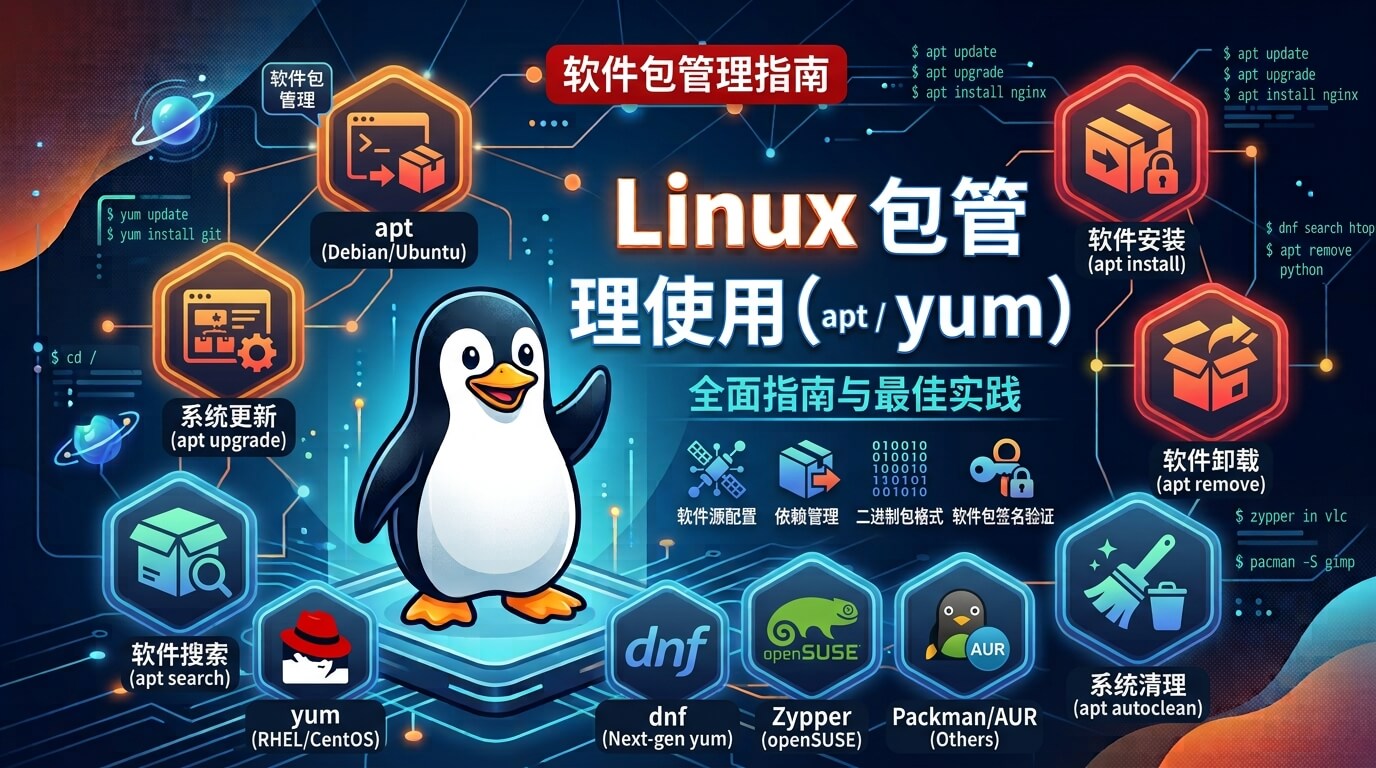
在 Linux 世界中,包管理器(Package Manager) 就好比系统的“应用商店”和“软件管家”。
在早期的 Linux 中,安装软件需要下载源代码、解压、配置编译环境并手动编译,不仅耗时,还容易陷入极其繁琐的“依赖地狱(Dependency Hell)”。
现代 Linux 发行版通过包管理器解决了这个问题。它不仅负责软件的安装、更新、卸载,还能自动解决软件依赖关系,并从安全的官方软件源(Repository)中下载预编译好的安装包。
本文将聚焦两大最主流的包管理器:Debian/Ubuntu 系的 apt 和 Red Hat/CentOS/Rocky 系的 yum/dnf。
1. 软件源与包管理器的核心逻辑
包管理器之所以能一键安装软件,依靠的是背后的软件源(Repositories)。
          ┌──────────────────────────────────────────────┐
          │     官方 / 第三方 镜像服务器 (Repository)      │
          │         (包含 .deb 或 .rpm 安装包及索引)      │
          └──────────────────────┬───────────────────────┘
                                 │
                   ( apt update  │  yum makecache )
                                 │ 下载元数据/索引文件
                                 ▼
          ┌──────────────────────────────────────────────┐
          │           本地软件索引数据库 (Local Cache)     │
          └──────────────────────┬───────────────────────┘
                                 │
                     ( apt install / yum install )
                                 │ 比对依赖关系并下载安装
                                 ▼
          ┌──────────────────────────────────────────────┐
          │             你的 Linux 操作系统              │
└──────────────────────────────────────────────┘- 更新索引:告诉本地系统当前软件源里有哪些软件、什么版本。
- 依赖解析:当你安装软件 A 时,包管理器自动检测并同时安装所需的依赖项 B 和 C。
2. APT 使用指南(Ubuntu / Debian 派系)
apt(Advanced Package Tool)是 Debian 及其衍生版(如 Ubuntu、Linux Mint)的核心包管理工具。
💡 小知识:过去常用
apt-get和apt-cache,现代系统推荐直接使用整合且对用户更友好的apt命令。
2.1 常用核心命令表
| 操作类型 | apt 命令 | 说明 |
|---|---|---|
| 更新软件索引 | sudo apt update | 刷新本地软件库索引(安装新软件前必做) |
| 升级已安装软件 | sudo apt upgrade | 将系统已安装的所有软件升级到最新版本 |
| 搜索软件 | apt search <软件名> | 在软件库中查找相关包 |
| 查看软件详情 | apt show <软件名> | 查看软件版本、依赖关系与描述信息 |
| 安装软件 | sudo apt install <软件名> | 自动下载并安装软件及依赖 |
| 重新安装 | sudo apt reinstall <软件名> | 修复损坏或文件缺失的软件 |
| 卸载软件(保留配置) | sudo apt remove <软件名> | 卸载软件本体,但保留其配置文件 |
| 彻底卸载(包含配置) | sudo apt purge <软件名> | 卸载软件并删除所有相关的配置文件 |
| 清理无用依赖 | sudo apt autoremove | 自动删除先前作为依赖安装但现在不再需要的无用包 |
2.2 替换国内镜像源(加速下载)
默认的官方源服务器在海外,国内下载速度可能较慢。可以通过修改 /etc/apt/sources.list 换成国内镜像(如清华源、阿里云源):
# 1. 备份原有的镜像配置文件
sudo cp /etc/apt/sources.list /etc/apt/sources.list.bak

# 2. 编辑配置文件(以清华源为例)
sudo nano /etc/apt/sources.list

# 3. 修改后刷新本地索引
sudo apt update3. YUM / DNF 使用指南(Red Hat / CentOS / Rocky 派系)
在 Red Hat Enterprise Linux (RHEL)、CentOS、Rocky Linux 以及 AlmaLinux 中,传统使用的是 yum(Yellowdog Updater, Modified)。
在较新的系统中(如 RHEL 8/9、Fedora、Rocky Linux 8+),yum 底层已被全新的 dnf 替代。但在实际使用中,yum 和 dnf 的语法完全兼容,输入 yum 会自动调取 dnf。
3.1 常用核心命令表
| 操作类型 | yum / dnf 命令 | 说明 |
|---|---|---|
| 更新软件索引 | sudo yum makecache | 刷新并建立本地软件包元数据缓存 |
| 检查可更新项目 | sudo yum check-update | 列出所有有可用更新的软件包 |
| 升级所有软件 | sudo yum update (或 dnf upgrade) | 升级系统中的所有软件包 |
| 搜索软件 | yum search <软件名> | 在软件库中匹配名称或描述 |
| 安装软件 | sudo yum install <软件名> | 自动下载并安装(加 -y 可免去手动确认) |
| 卸载软件 | sudo yum remove <软件名> | 卸载软件及其独有的依赖包 |
| 清理缓存 | sudo yum clean all | 清除下载的缓存文件和旧的元数据 |
| 查看安装历史 | yum history | 查看历史安装/卸载记录(支持 yum history undo ID 撤销操作) |
3.2 EPEL 扩展软件源
CentOS / Rocky Linux 的官方源为了追求极致稳定性,软件数量较少。通常运维人员会优先安装 EPEL(Extra Packages for Enterprise Linux) 扩展源:
# 一键安装 EPEL 扩展源
sudo yum install epel-release -y

# 刷新缓存后即可安装更多常用软件(如 nginx、htop、redis 等)
sudo yum makecache4. apt vs yum 命令对照速查
下表整理了两大体系中最常用操作的语法对比,方便在不同系统中切换:
| 功能需求 | Debian / Ubuntu (apt) | Red Hat / Rocky (yum / dnf) |
|---|---|---|
| 刷新本地索引 | sudo apt update | sudo yum makecache |
| 安装指定软件 | sudo apt install nginx | sudo yum install nginx -y |
| 普通卸载软件 | sudo apt remove nginx | sudo yum remove nginx |
| 彻底清除卸载 | sudo apt purge nginx | sudo yum remove nginx (手动清理 /etc/nginx) |
| 搜索软件包 | apt search nginx | yum search nginx |
| 升级系统所有包 | sudo apt upgrade | sudo yum update |
| 清理无用缓存/依赖 | sudo apt autoremove | sudo yum autoremove |
5. 生产环境实战案例
场景:在 Ubuntu 和 Rocky Linux 上分别部署 Nginx Web 服务器
实操案例 1:Ubuntu 上部署 Nginx
# 1. 养成习惯,安装前先更新软件包索引
sudo apt update

# 2. 安装 Nginx
sudo apt install nginx -y

# 3. 启动并设置开机自启
sudo systemctl start nginx
sudo systemctl enable nginx实操案例 2:Rocky Linux 上部署 Nginx
# 1. 安装 EPEL 扩展源以确保获取最新的软件包
sudo yum install epel-release -y

# 2. 安装 Nginx
sudo yum install nginx -y

# 3. 启动服务并检查状态
sudo systemctl enable --now nginx6. 总结
- 先 Update,后 Install:在 Ubuntu 中,安装新软件前一定要执行
sudo apt update,确保下载的是最新的索引与安全补丁。 - 区别卸载命令:在
apt中,remove只删程序保留配置,想连带配置一起清空需要用purge。 - 扩展源是关键:RHEL/Rocky 系系统如果找不到某些常见软件(如
htop),先确认是否安装了epel-release。