
Git 安装与常用命令指南
更新: 11/26/2025字数: 0 字 时长: 0 分钟
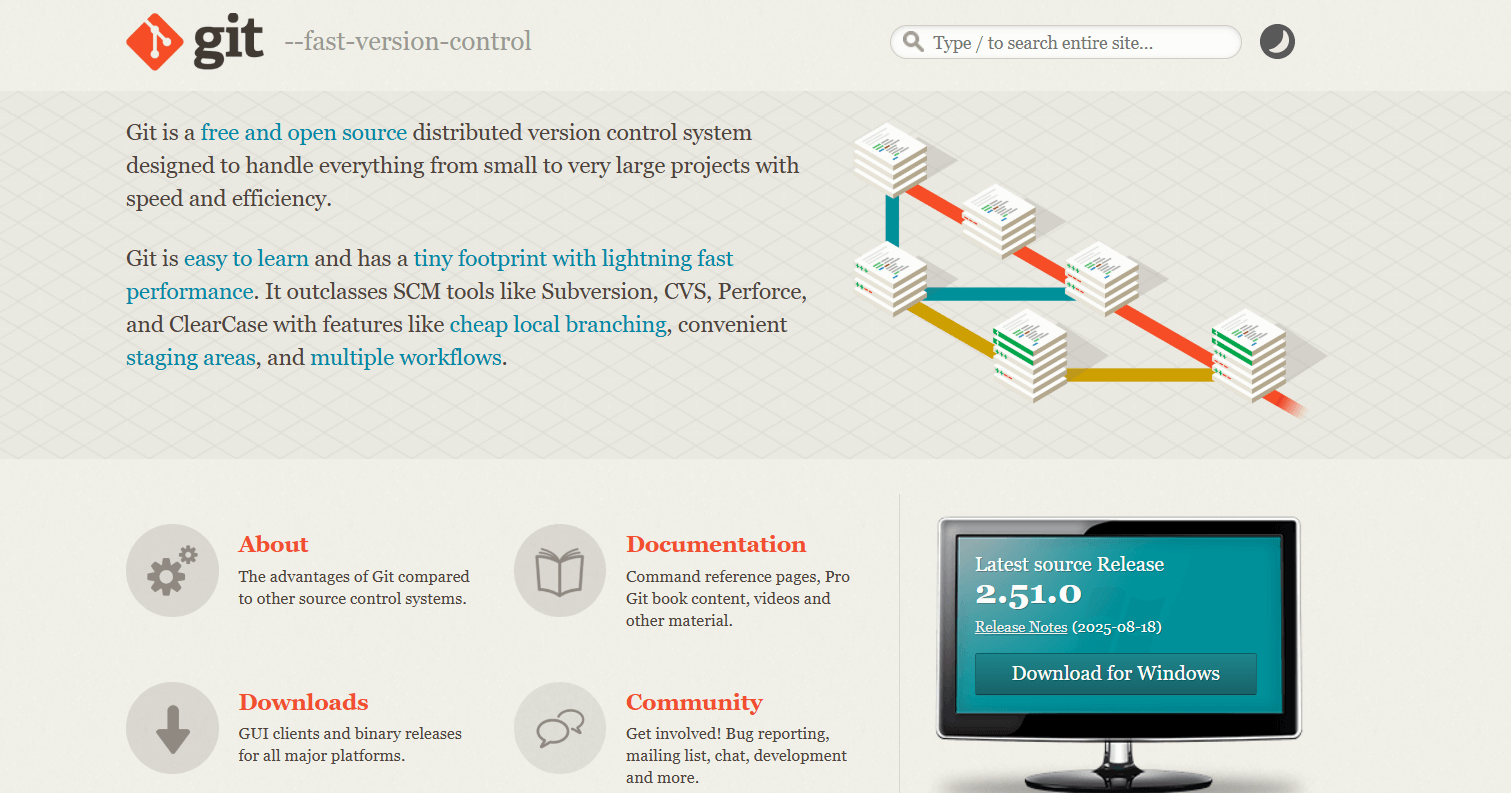
Git 是一个分布式版本控制软件,用于管理代码的版本。
Git 是目前最流行的分布式版本控制系统,无论是个人开发还是团队协作,Git 都能高效地管理代码版本。
一、Git 安装
Windows 系统
- 访问 Git 官网下载页面:https://git-scm.com/download/win
- 下载适用于 Windows 的安装程序
- 运行安装程序,按照提示完成安装
- 安装完成后,在命令行输入
git --version验证安装
macOS 系统
使用 Homebrew 安装:
bash
brew install git或下载官方安装程序: 访问 https://git-scm.com/download/mac
Linux 系统
Ubuntu/Debian:
bash
sudo apt-get update
sudo apt-get install gitCentOS/Fedora:
bash
sudo yum install git
# 或
sudo dnf install git二、Git 配置
安装完成后,首先需要配置用户信息:
bash
git config --global user.name "你的用户名"
git config --global user.email "你的邮箱"查看配置信息:
bash
git config --list三、Git 常用命令
1. 基本操作命令
| 命令 | 描述 |
|---|---|
git init | 初始化一个新的 Git 仓库 |
git status | 显示工作目录和暂存区的状态 |
git status --short | 以简短格式显示状态信息 |
git status --porcelain | 以机器可读的格式显示状态信息 |
git branch | 列出所有本地分支 |
git branch -a | 列出所有本地和远程分支 |
git branch -v | 列出所有本地分支及其最新提交信息 |
git log | 显示提交历史 |
git log --oneline | 以一行形式显示提交历史 |
git log --graph | 以图形方式显示提交历史 |
gitk | 图形化显示提交历史 |
git remote | 列出所有远程仓库 |
git remote -v | 详细列出所有远程仓库及其 URL |
git config --list | 列出所有 Git 配置项 |
git config user.name | 查看用户名 |
git config user.email | 查看邮箱地址 |
2. 文件操作命令
| 命令 | 描述 |
|---|---|
git add <file> | 添加指定文件到暂存区 |
git add . | 添加所有已修改的文件到暂存区 |
git add -A | 添加所有已修改的文件和未跟踪的新文件到暂存区 |
git reset <file> | 从暂存区中取消暂存指定文件 |
git reset . | 从暂存区中取消暂存所有文件 |
git reset --hard | 取消所有暂存的更改,恢复到上次提交的状态 |
git commit -m "Commit message" | 提交暂存区中的更改 |
git commit -am "Commit message" | 提交所有已修改的文件,并添加到暂存区 |
git checkout -- <file> | 撤销工作目录中的更改 |
git reset HEAD <file> | 取消暂存区中的更改 |
git checkout <commit> <file> | 恢复指定提交中的文件版本 |
git checkout <branch> <file> | 从指定分支恢复文件版本 |
3. 分支操作命令
| 命令 | 描述 |
|---|---|
git branch <branch-name> | 创建新分支 |
git checkout -b <branch-name> | 创建并切换到新分支 |
git switch -c <branch-name> | (Git 2.23+)创建并切换到新分支 |
git checkout <branch-name> | 切换到指定分支 |
git switch <branch-name> | (Git 2.23+)切换到指定分支 |
git branch -d <branch-name> | 删除已合并的本地分支 |
git branch -D <branch-name> | 强制删除本地分支(即使未合并) |
git merge <branch-name> | 将指定分支合并到当前分支 |
git merge --no-commit <branch-name> | 合并更改但不提交 |
git log --graph --oneline --decorate | 以图形方式显示分支关系 |
4. 远程仓库操作命令
| 命令 | 描述 |
|---|---|
git remote add <name> <url> | 添加新的远程仓库 |
git fetch <remote> | 从远程仓库获取最新的更改 |
git fetch <remote> <branch> | 从远程仓库获取指定分支的更改 |
git pull <remote> <branch> | 从远程仓库拉取更改并合并到当前分支 |
git pull | 从默认远程仓库(通常是 origin)拉取并合并到当前分支 |
git push <remote> <branch> | 将本地分支的更改推送到远程仓库 |
git push | 将当前分支的更改推送到默认远程仓库(通常是 origin) |
git push --set-upstream <remote> <branch> | 设置远程分支的追踪关系,并推送更改 |
git push <remote> --delete <branch> | 删除远程仓库中的分支 |
5. 其他常用命令
| 命令 | 描述 |
|---|---|
git tag <tag-name> | 创建新标签 |
git push <remote> <tag-name> | 将标签推送到远程仓库 |
git tag | 列出所有本地标签 |
git describe | 显示最近的标签 |
git reset <commit> | 将暂存区恢复到指定提交的状态 |
git reset --hard <commit> | 将工作目录恢复到指定提交的状态 |
git reset --soft <commit> | 只移动当前分支的指针,不改变暂存区或工作目录 |
git diff > patchfile.patch | 导出补丁文件 |
git apply patchfile.patch | 应用补丁文件 |
git stash | 暂存当前工作目录中的所有更改 |
git stash list | 列出所有暂存记录 |
git stash apply | 恢复暂存的更改 |
git stash pop | 恢复暂存的更改并删除记录 |
四、实用技巧和工作流程
1. 忽略文件
创建 .gitignore 文件来指定需要忽略的文件和目录,例如:
# 忽略日志文件
*.log

# 忽略编译生成的文件
build/
dist/

# 忽略IDE配置文件
.vscode/
.idea/2. 典型工作流程
bash
# 克隆远程仓库
git clone <repository-url>

# 创建新分支进行功能开发
git checkout -b feature/new-feature

# 添加和提交更改
git add .
git commit -m "实现新功能"

# 推送到远程仓库
git push origin feature/new-feature

# 创建拉取请求(在代码托管平台上完成)3. 解决冲突
当合并分支遇到冲突时:
- 打开冲突文件,找到冲突标记(<<<<<<<, =======, >>>>>>>)
- 手动解决冲突,保留需要的代码
- 添加解决后的文件:
git add <file> - 完成合并:
git commit