
ECS + Nginx 配置二级域名与多项目部署实战
更新: 6/8/2026字数: 0 字 时长: 0 分钟
一、写在前面
最近我买了一个阿里云 ECS,拥有一个公网 IP(比如 10.101.10.206),同时注册了一个域名 gouxinjie.com。 我需要在这个服务器上部署多个前端/后端项目,并且要求:
- 每个项目通过不同的二级域名访问(如
prompt.gouxinjie.com、archive.gouxinjie.com) - 访问时不用加端口号,即使用标准的
http://xxx.com形式 - 页面加载速度要快,配置 Gzip 压缩、静态资源缓存
- 配置要规范,不同项目用独立的 Nginx 配置文件
在配置过程中我遇到了诸如 ERR_NAME_NOT_RESOLVED、default_server 捕获所有请求、www 解析不生效等一系列问题,这里我把完整的配置思路、步骤、避坑点整理成文,希望能帮到有同样需求的人。
二、整体思路
用户访问 http://二级域名.gouxinjie.com 时,请求会先经过 DNS 解析,指向我的 ECS 公网 IP(10.101.10.206)。 ECS 上的 Nginx 监听 80 端口,根据请求的 Host 头(即域名)反向代理到对应的本地后端端口(如 5174、3000),或者直接返回静态文件。
核心:Nginx 作为“反向代理 + 静态服务器”,一个 Nginx 可以服务多个域名/项目。
三、环境与工具
- 服务器:阿里云 ECS(CentOS / Alibaba Cloud Linux)
- Web 服务器:Nginx
- 域名:
gouxinjie.com(阿里云购买) - 项目 A:监听
127.0.0.1:5174 - 项目 B:监听
127.0.0.1:3000
四、详细步骤
1. 域名解析设置
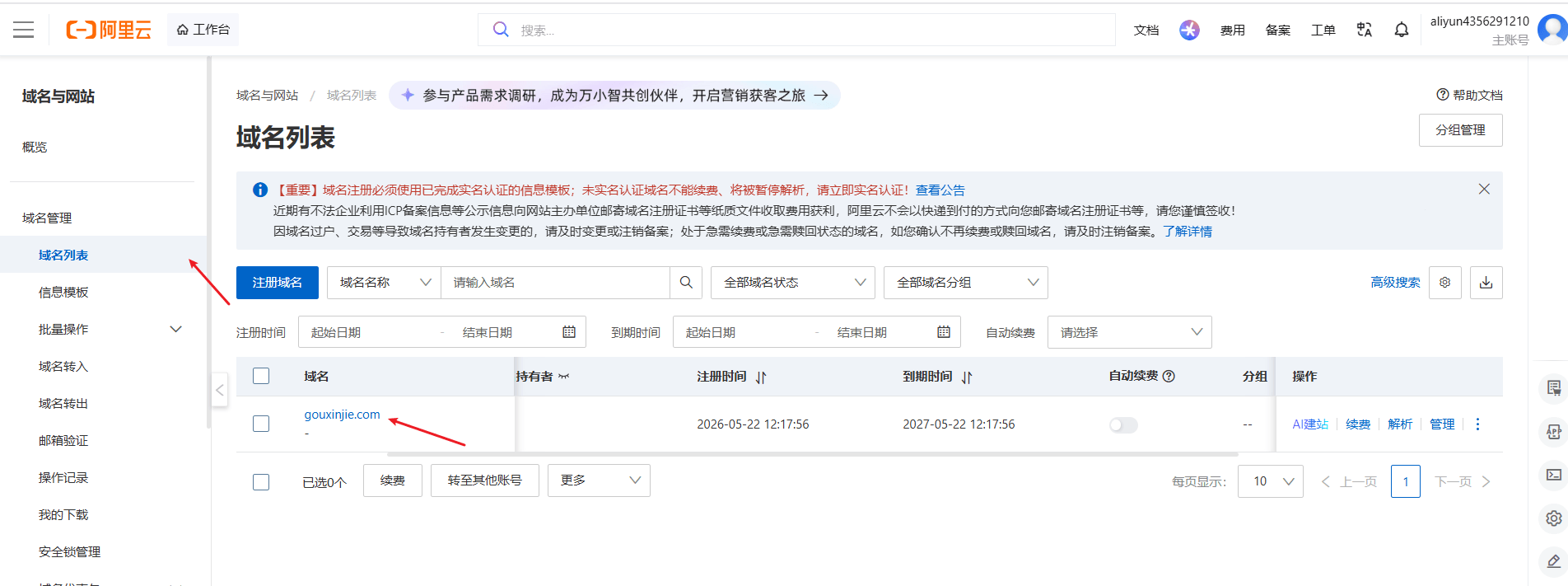
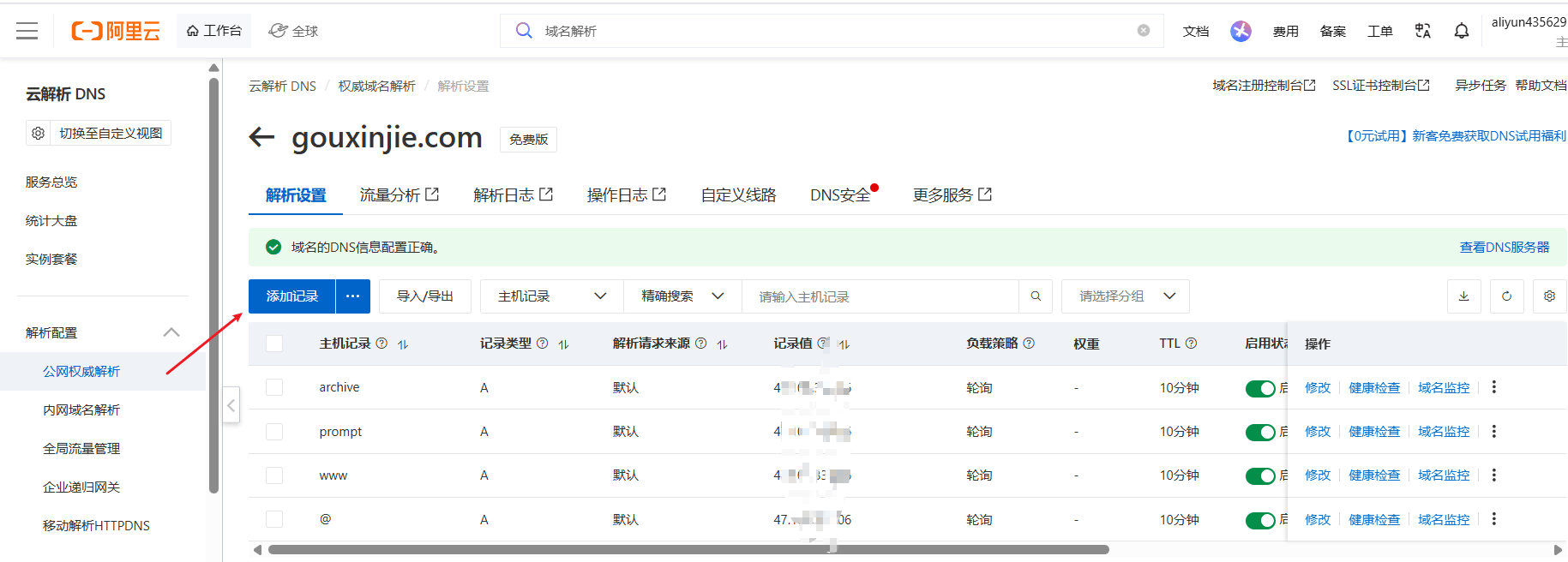
在阿里云 DNS 控制台,为 gouxinjie.com 添加 A 记录:
| 主机记录 | 记录类型 | 记录值 | 说明 |
|---|---|---|---|
| @ | A | 10.101.10.206 | 根域名 gouxinjie.com |
| www | A | 10.101.10.206 | www.gouxinjie.com |
| prompt | A | 10.101.10.206 | 二级域名 |
| archive | A | 10.101.10.206 | 二级域名 |
坑点:新加的
www或二级域名不会立即生效,因为本地 DNS 有缓存。 解决方法:
- 等待 10~30 分钟
- 执行
ipconfig /flushdns(Windows)或sudo dscacheutil -flushcache(Mac)- 使用
nslookup prompt.gouxinjie.com验证是否解析到正确 IP
2. 配置 Nginx – 根治 default_server 抢占问题
这是新手最容易踩的坑。Nginx 根配置文件 /etc/nginx/nginx.conf 中有一个 default_server 块:
server {
    listen       80 default_server;   # 默认服务器
    server_name  _;                   # 匹配所有未配置的域名
    root         /var/www/blog;
    ...
}这个块会拦截所有未明确 server_name 的请求,导致你的二级域名访问被“抢”走,显示根域名的博客内容。
解决方法
方案一:去掉 default_server(推荐)
server {
    listen       80;                  # 去掉 default_server
    server_name  _;
    ...
}方案二:将此 server 块整体删除或注释(如果不再需要)
修改后必须重载 Nginx:
nginx -t && nginx -s reload这一步非常关键,否则你配再多二级域名都不会生效。
3. 为每个项目创建独立的 Nginx 配置文件
在 /etc/nginx/conf.d/ 目录下,为每个项目新建一个 .conf 文件。
项目 A:prompt.gouxinjie.com → 端口 5174
文件:/etc/nginx/conf.d/prompt.conf
server {
    listen 80;
    server_name prompt.gouxinjie.com;

    location / {
        proxy_pass http://127.0.0.1:5174;
        proxy_http_version 1.1;
        proxy_set_header Host $host;
        proxy_set_header X-Real-IP $remote_addr;
        proxy_set_header X-Forwarded-For $proxy_add_x_forwarded_for;
        proxy_set_header X-Forwarded-Proto $scheme;
        proxy_set_header Upgrade $http_upgrade;
        proxy_set_header Connection "upgrade";
    }
}项目 B:archive.gouxinjie.com → 端口 3000
文件:/etc/nginx/conf.d/archive.conf
server {
    listen 80;
    server_name archive.gouxinjie.com;

    location / {
        proxy_pass http://127.0.0.1:3000;
        proxy_http_version 1.1;
        proxy_set_header Host $host;
        proxy_set_header X-Real-IP $remote_addr;
        proxy_set_header X-Forwarded-For $proxy_add_x_forwarded_for;
        proxy_set_header X-Forwarded-Proto $scheme;
    }
}每个配置文件互相独立,互不干扰,便于管理。
📝 回顾一下你现在的架构
                    ┌─────────────────────────────────────┐
                    │            Nginx (端口 80)           │
                    │  根据 server_name 分发请求           │
                    └─────────────────────────────────────┘
                                      │
            ┌─────────────────────────┼─────────────────────────┐
            │                         │                         │
            ▼                         ▼                         ▼
┌───────────────────────┐   ┌───────────────────────┐   ┌───────────────────────┐
│ prompt.gouxinjie.com  │   │ archive.gouxinjie.com │   │ gouxinjie.com         │
│ → 127.0.0.1:5174      │   │ → 127.0.0.1:3000      │   │ → /var/www/blog       │
└───────────────────────┘ └───────────────────────┘ └───────────────────────┘4. 安全组放行 80 端口
即使 Nginx 配置正确,如果阿里云安全组没有放行 80 端口,外网仍然无法访问。
- 登录阿里云 ECS 控制台 → 安全组 → 配置规则 → 入方向
- 添加规则:端口范围
80/80,授权对象0.0.0.0/0
注意:禁止对后端端口(5174、3000)开放外网访问,只允许 Nginx 在本地
127.0.0.1转发,提高安全性。
5. Gzip 与缓存优化
5.1 Gzip 全局配置
在 /etc/nginx/nginx.conf 的 http 块中添加:
http {
    # 启用 Gzip 压缩
    gzip on;
    gzip_vary on;
    gzip_proxied any;
    gzip_comp_level 6;
    gzip_min_length 1000;
    gzip_disable "msie6";
    gzip_types
        text/plain
        text/css
        text/xml
        text/javascript
        application/json
        application/javascript
        application/xml+rss
        application/rss+xml
        application/atom+xml
        image/svg+xml
        font/ttf
        font/otf
        application/vnd.ms-fontobject
        application/x-font-ttf;
}这样所有站点自动继承 Gzip 压缩,减少传输体积 70%~90%。
5.2 缓存策略
动态内容(反向代理)禁止缓存:
location / {
    proxy_pass http://127.0.0.1:5174;
    add_header Cache-Control "no-cache, no-store, must-revalidate" always;
    add_header Pragma "no-cache" always;
    add_header Expires "0" always;
}静态资源(图片、CSS、JS)启用强缓存:
location ~* \.(jpg|jpeg|png|gif|ico|css|js|svg|woff|woff2|ttf|eot)$ {
    expires 1y;
    add_header Cache-Control "public, immutable";
    access_log off;
}将静态缓存配置放在各个项目的
server块内,不要放在全局http块,因为不同项目的静态资源路径不同。
6. 关于 proxy_http_version 1.1 能否改为 2.0 的澄清
不能。Nginx 反向代理到后端服务(如 Node.js、Java、Go)只支持 HTTP/1.1。
- 客户端 ↔ Nginx:可以开启 HTTP/2(需要 HTTPS)
- Nginx ↔ 后端服务:只能 HTTP/1.1,但可以通过
keepalive优化连接复用
这是官方设计,没有收益实现后端 HTTP/2。 如果你希望前端网页加载更快,应配置 HTTPS + HTTP/2(见下文扩展)。
五、验证与测试
检查 DNS 解析
bashnslookup prompt.gouxinjie.com应返回
10.101.10.206检查 Nginx 配置
bashnginx -t重载 Nginx
bashnginx -s reload浏览器访问
http://prompt.gouxinjie.com→ 项目 Ahttp://archive.gouxinjie.com→ 项目 Bhttp://gouxinjie.com→ 原静态博客
检查 Gzip 是否生效 打开浏览器开发者工具 → Network,查看响应头
Content-Encoding: gzip
六、常见错误与解决方案
| 错误现象 | 原因 | 解决方法 |
|---|---|---|
ERR_NAME_NOT_RESOLVED | DNS 解析失败或未生效 | 添加 A 记录,清理本地 DNS 缓存 |
| 二级域名访问显示根域名内容 | default_server 捕获了请求 | 去掉 default_server 或删除该 server 块 |
www 可以访问,根域名不行 | 只配了 www 没配 @ | 添加主机记录为 @ 的 A 记录 |
访问 http://域名:8081 才通,不加端口不行 | Nginx 监听的是 8081 端口 | 改为 listen 80,并开放安全组 80 端口 |
| 修改配置后不生效 | 未重载 Nginx | 执行 nginx -s reload |
| Gzip 不生效 | 未配置 gzip_types 或未重载 | 添加常见 MIME 类型,重载 Nginx |
七、扩展:配置 HTTPS + HTTP/2(可选但推荐)
如果你希望网站更安全,并且启用 HTTP/2 加速:
- 在阿里云申请免费 SSL 证书(DigiCert 或 Symantec)
- 下载证书,上传到
/etc/nginx/ssl/ - 修改
server块:
server {
    listen 443 ssl http2;
    server_name prompt.gouxinjie.com;

    ssl_certificate /etc/nginx/ssl/prompt.gouxinjie.com.pem;
    ssl_certificate_key /etc/nginx/ssl/prompt.gouxinjie.com.key;

    location / {
        proxy_pass http://127.0.0.1:5174;
        ...
    }
}

# 可选:HTTP 自动跳转 HTTPS
server {
    listen 80;
    server_name prompt.gouxinjie.com;
    return 301 https://$host$request_uri;
}这样用户访问 http:// 会自动跳转到 https://,同时享受 HTTP/2 的多路复用优势。
八、总结
通过以上步骤,我成功实现了:
- 一个 Nginx 承载多个项目,按二级域名分发
- 标准 80 端口访问,无端口号
- Gzip 压缩 + 合理的缓存策略
- 配置文件分离,便于管理和扩展
整个过程的核心思想就是:DNS 解析 + Nginx 反向代理 + 按域名分流。 只要掌握这个模式,以后增加新项目只需要:
- 添加 DNS 记录
- 新建 Nginx 配置文件
- 重载 Nginx
三步上线,非常高效。
希望这篇实战记录能帮助到正在被 Nginx 配置折磨的你。如果有任何疑问或更好的建议,欢迎留言交流。
本文配置环境:CentOS 7 / Alibaba Cloud Linux 3,Nginx 1.20+ 首次发布时间:2026 年 6 月